Action Tracker WEB User Manual UA
Інструкція з використання веб-версії системи Action Tracker
- Action Tracker WEB налаштування сповіщень
- Авторизація в системі
- Виконання check-in / check-out
- Початок робочого дня
- Завершення робочого дня
- Пауза в роботі або вихід на обід
- Позначення завершення паузи
- Профіль користувача
- Action History
- My Schedule
Action Tracker WEB налаштування сповіщень
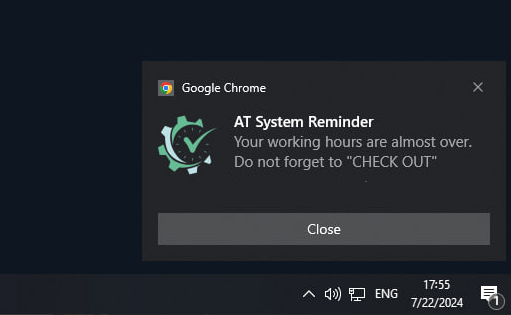
З метою поліпшення досвіду користування системою Action Tracker, нашою командою був доданий функціонал сповіщень, які відображатимуться на вашому ПК у тих випадках, коли вам потрібно зробити Check IN/Check OUT або завершити паузу. При вході в систему, вам буде запропоновано включити даний функціонал:
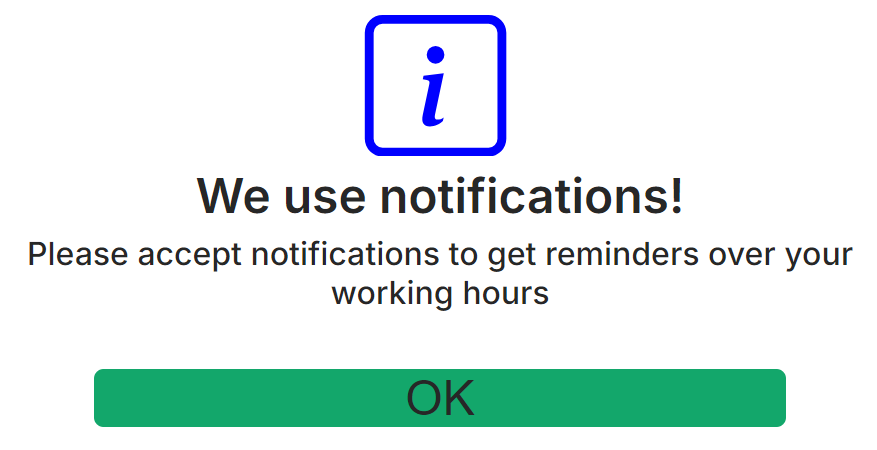
Після натискання кнопки ОК, ваш бразур запропонує вам включити сповіщення від сайту a-tracker.net:
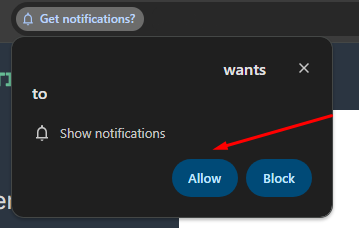
Якщо з якихось причин цього не сталось - ви можете самостійно включити або виключити функціонал сповіщень в налаштуваннях сайту:
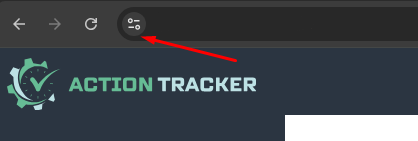
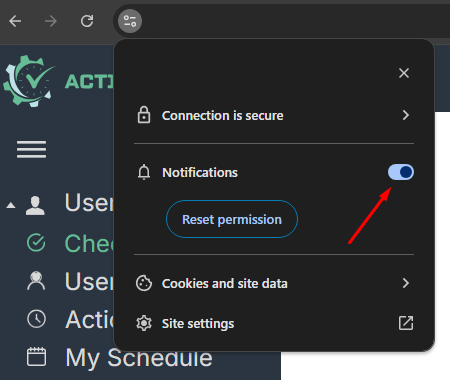
Після того, як ви налаштуєте сповіщення, система зможе надсилати вам нагадування про необхідність зробити Check IN або Check OUT.
Авторизація в системі
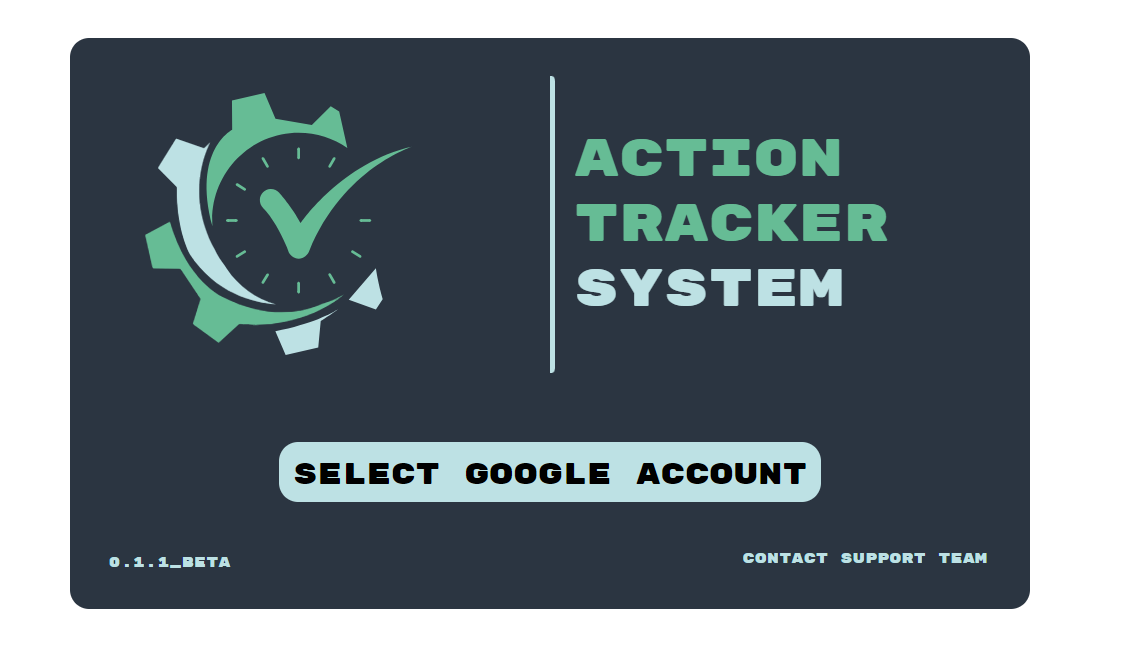
- Переходимо на сайт a-tracker.net.
- Для авторизації використовуємо корпоративний обліковий запис Google.
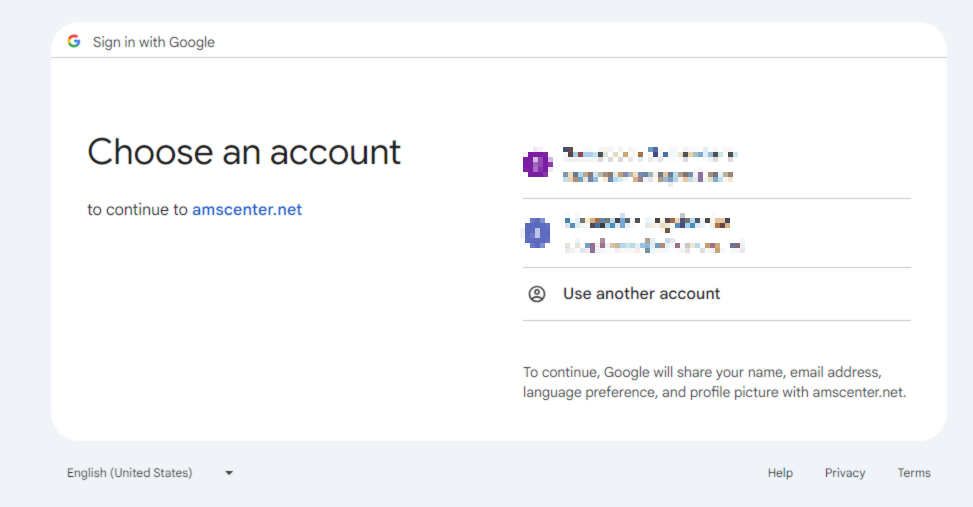
- Якщо у вас є декілька авторизованих акаунтів Google, вам буде запропоновано вибрати, який використовувати для входу. Виберіть той email, на який ви отримали запрошувальний лист від системи, або ваш основний корпоративний обліковий запис.
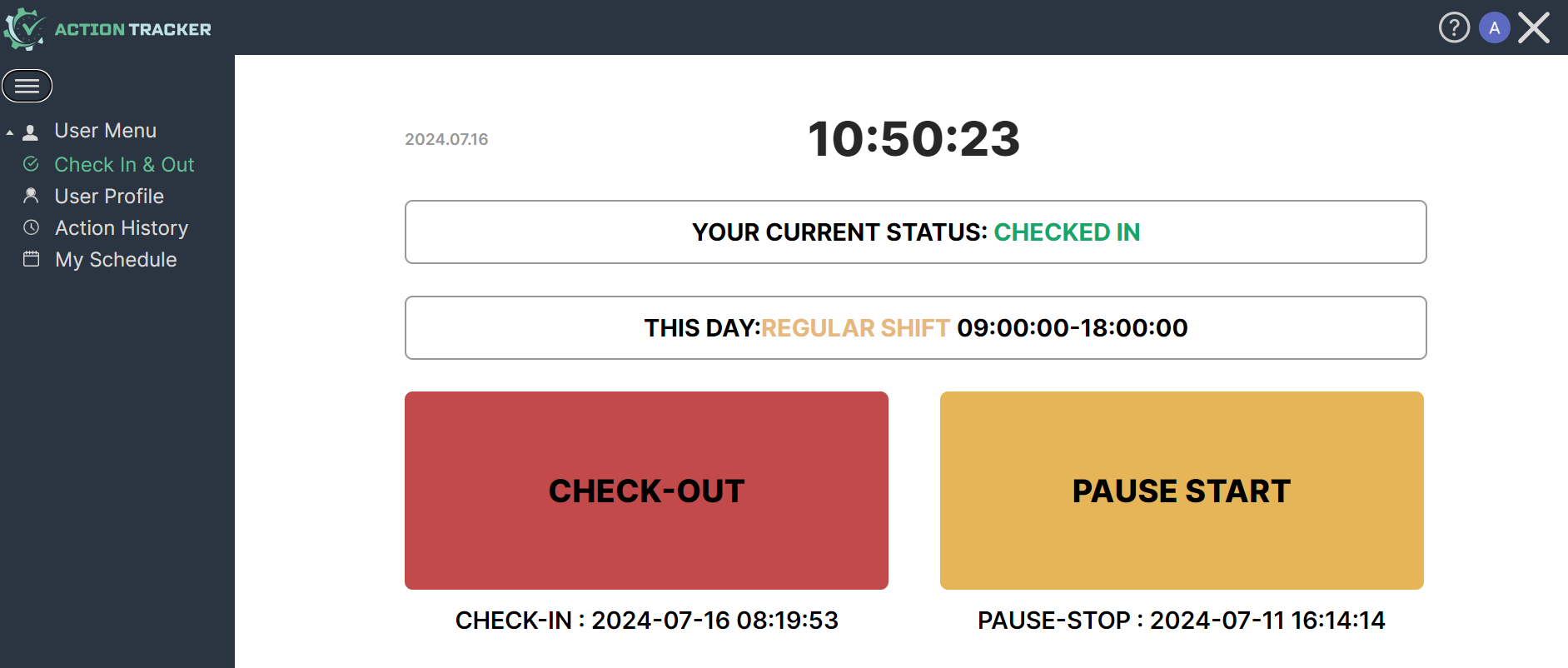
- Після успішної авторизації ми потрапляємо на головну сторінку системи.
- Перш ніж виконувати check-in, перевіряємо правильність даних користувача, графіку зайнятості і часового поясу у розділі User Profile. Якщо дані некоректні, скористайтесь клавішею Request Data Change або зверніться до тех. підтримки: support.team@a-tracker.net
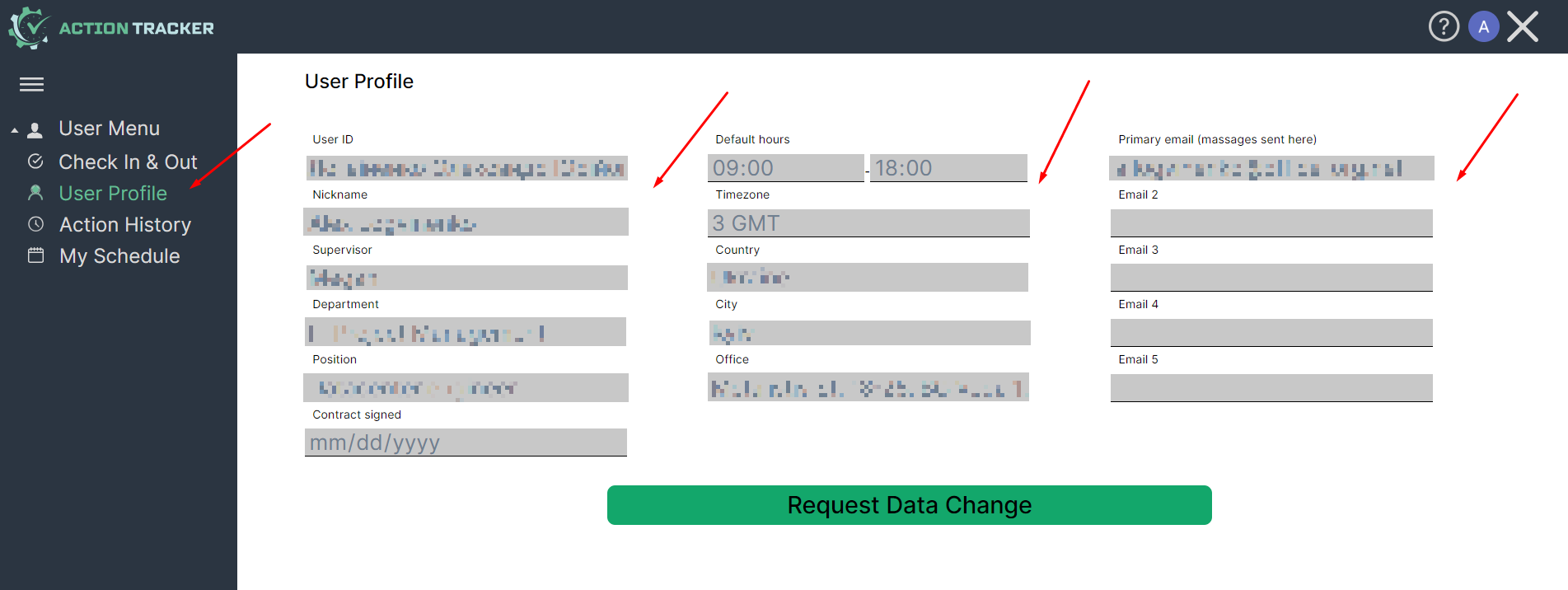
Дані користувача містять:
1) ПІБ,
2) Нікнейм,
3) Email-адресу, одну чи декілька,
4) Дані про менеджера.
Виконання check-in / check-out
Початок робочого дня
Щоб позначити початок робочого дня, виконуємо check-in
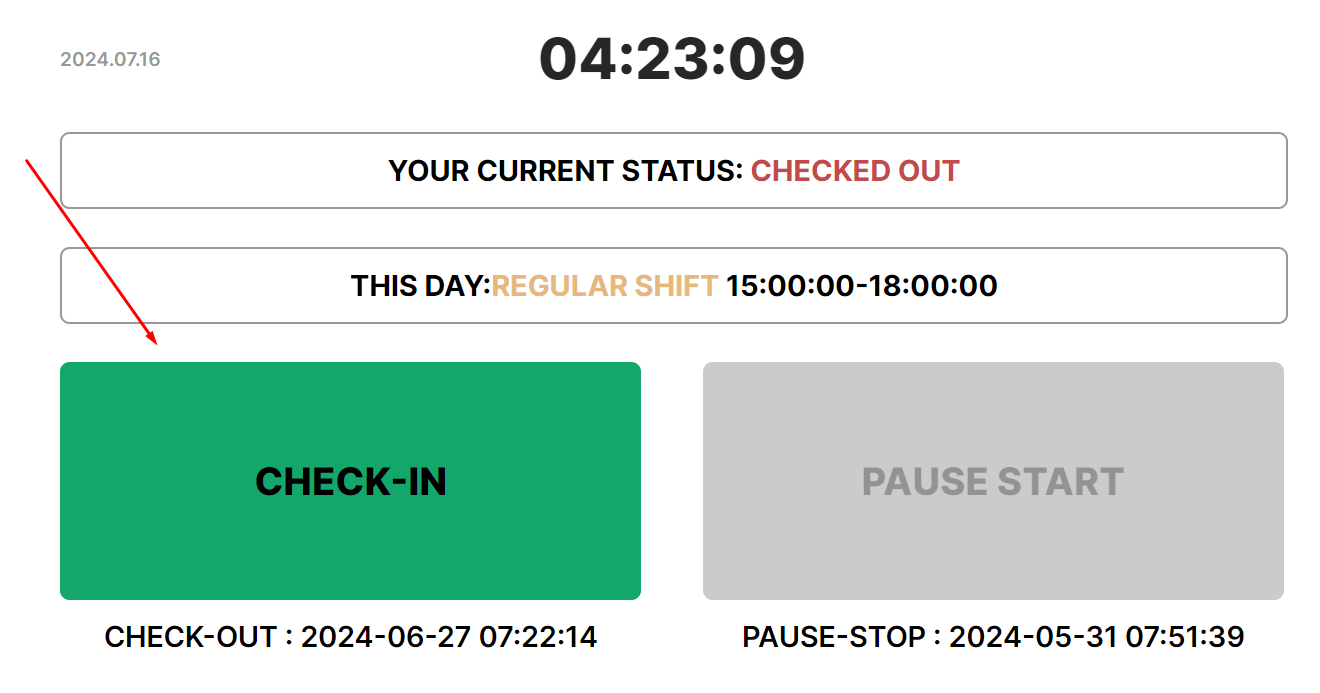
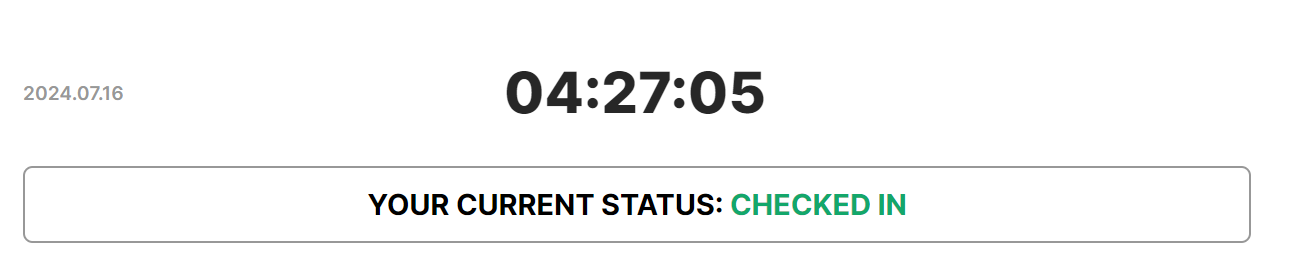
- Статус змінюється на Checked in
- Якщо система фіксує запізнення, а саме виконання check-in після початку робочого дня за графіком зайнятості, вказаним у профілі, система запитає вказати причину запізнення — коментар. Необхідно ввести коментар у поле вводу і натиснути “Ok”. Якщо коментар не ввести і натиснути “Cancel”, check-in виконано не буде.
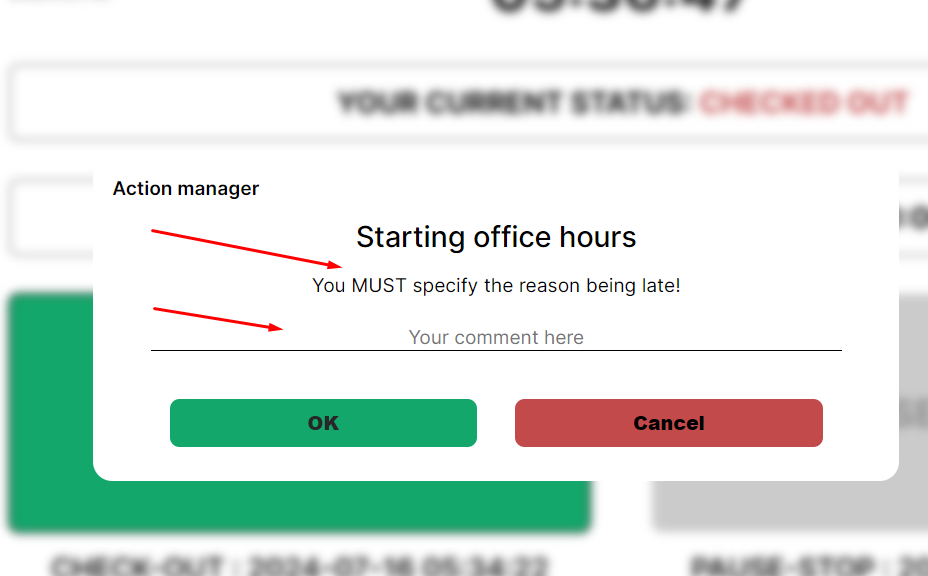
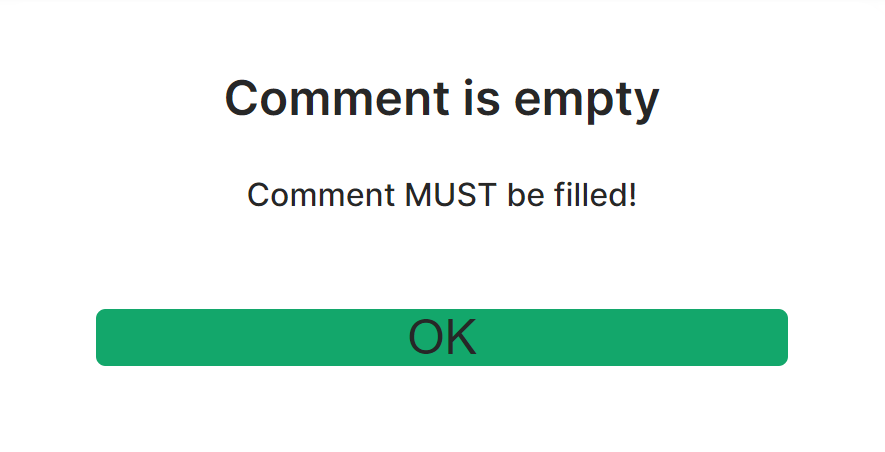
- Якщо натиснути “Ok”, коли коментар не введений, система покаже повідомлення про необхідність введення коментаря.
- В полі коментар потрібно вводити коротко конкретну та правдиву причину запізнення, в подальшому ця інформація подається менеджеру
Завершення робочого дня
Щоб позначити завершення робочого дня, виконуємо check-out
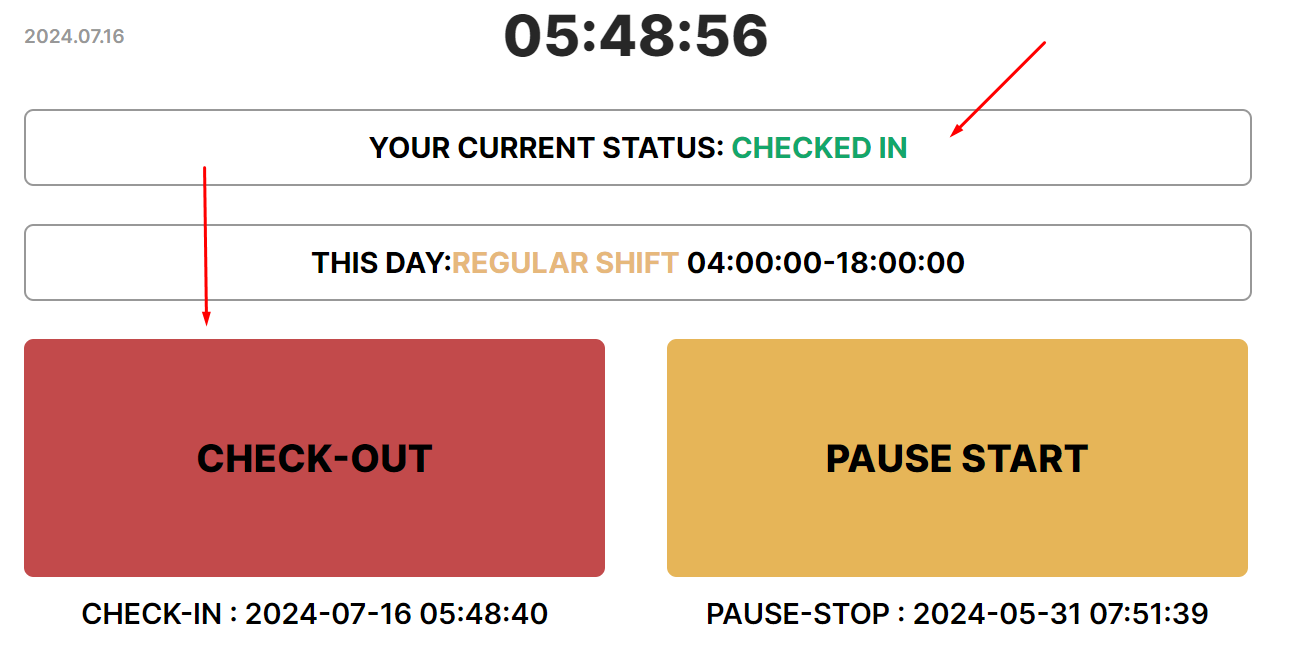
- Статус змінюється на Checked out.

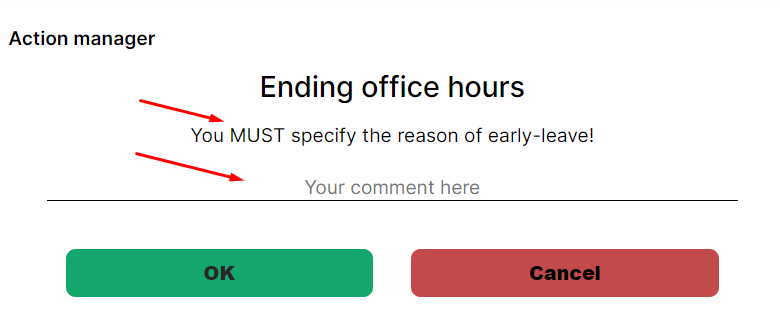
- Якщо check-out виконується раніше кінця робочого дня за графіком, система зафіксує ранній вихід і відкриє поле для введення коментаря. Необхідно ввести коментар і натиснути “Ок”.
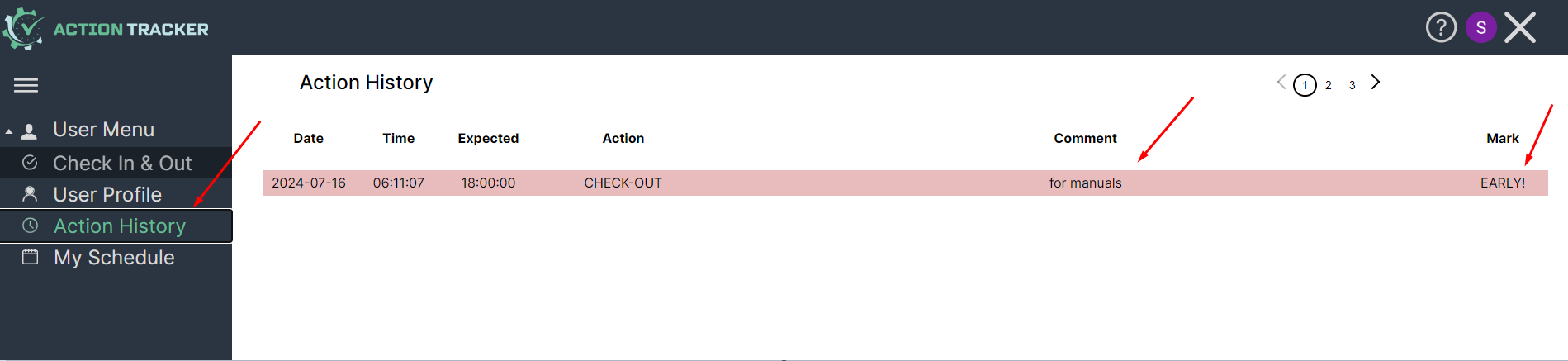
- Статус зміниться на Checked out, і в Action History буде додано маркер про ранній вихід.

- Якщо не ввести коментар, система покаже повідомлення про його необхідність.
- Якщо натиснути “Cancel”, check-out не буде виконано.
- Якщо ви знаходитесь на паузі або не було виконано check in, кнопка check out відповідно буде недоступна.
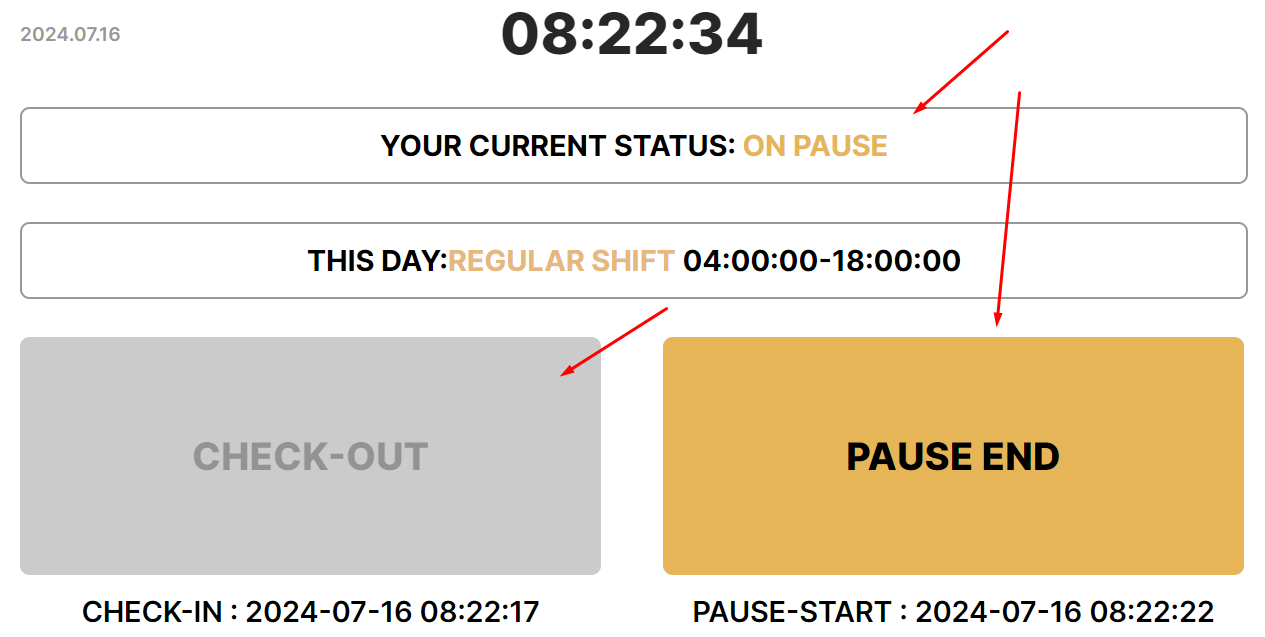
- Потрібно зняти паузу (pause stop)
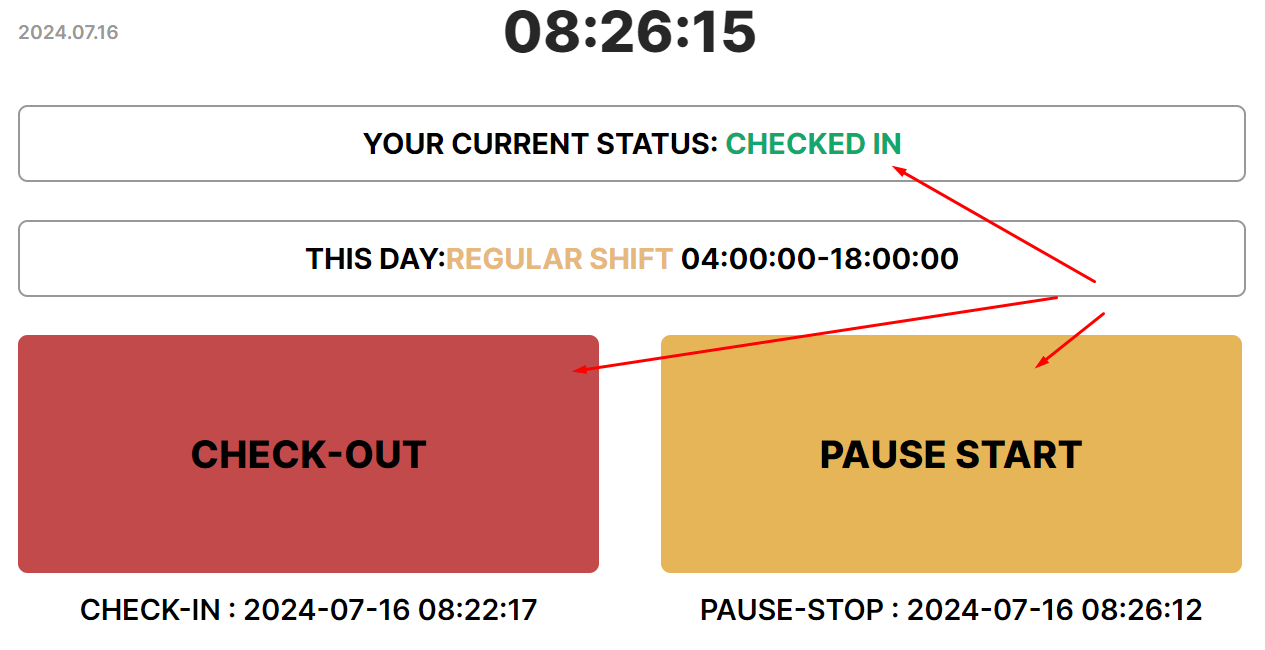
Пауза в роботі або вихід на обід
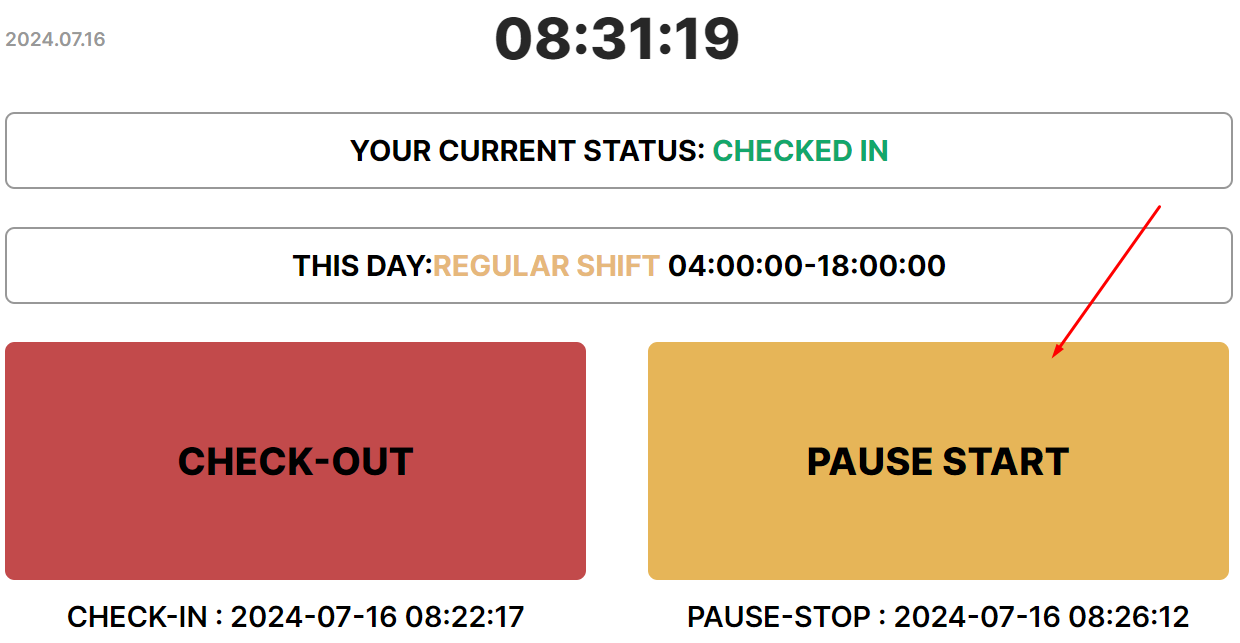
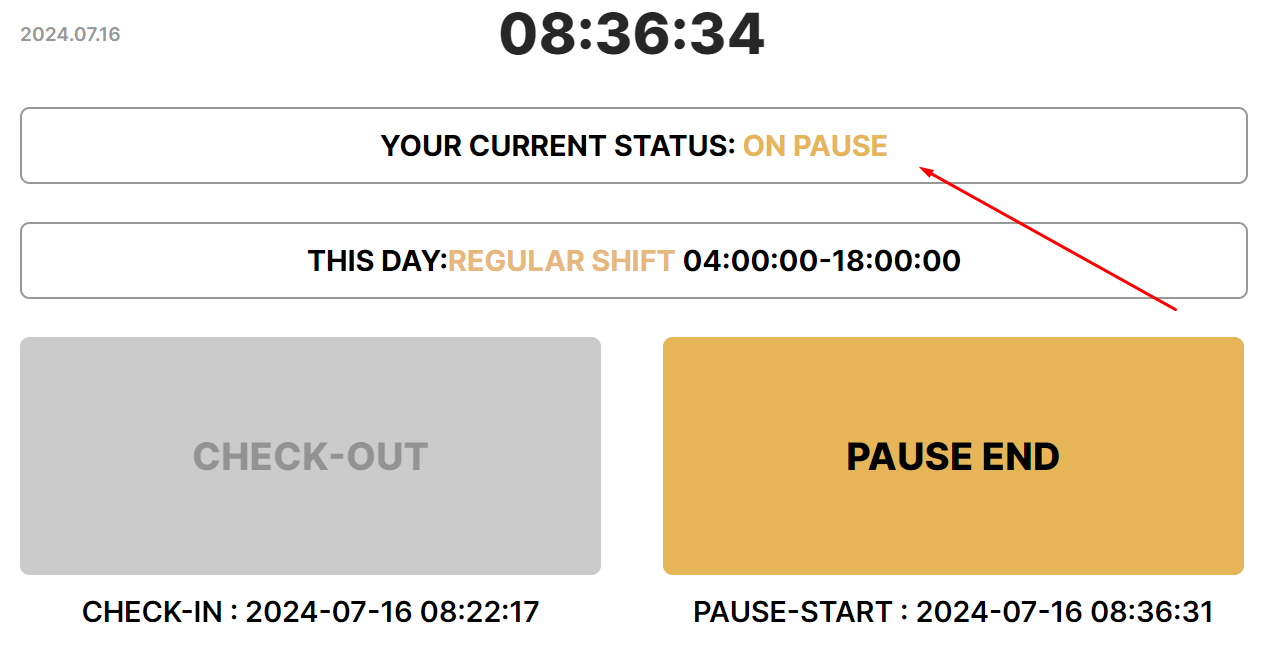
Для позначення виходу на обід або паузи в роботі виконуємо pause start
- Почати паузу можна лише після виконання Check-in, коли кнопка “Pause start” стане доступною для натискання.
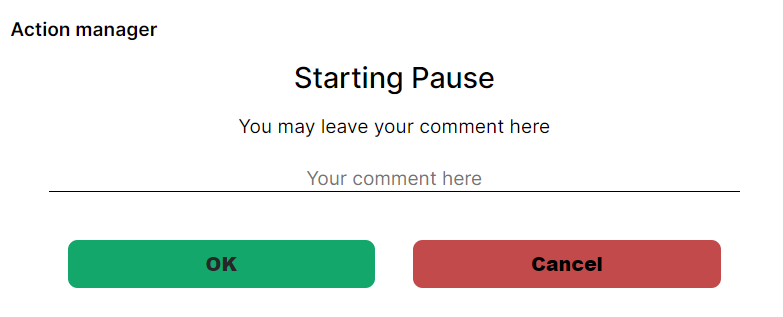
- Вводимо коментар або залишаємо поле порожнім і натискаємо “Ok”.
- Статус зміниться на On pause.
Позначення завершення паузи
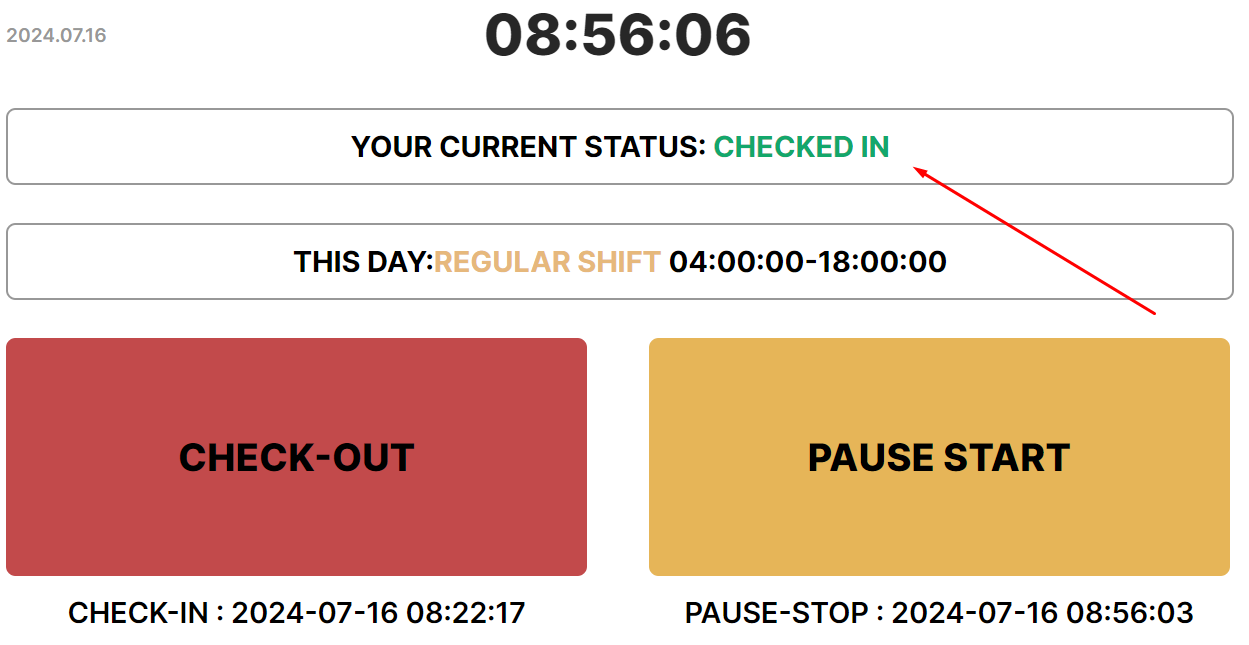
Для позначення завершення паузи в роботі виконуємо “Pause Stop”
- Кнопка стане доступною лише після активації паузи.
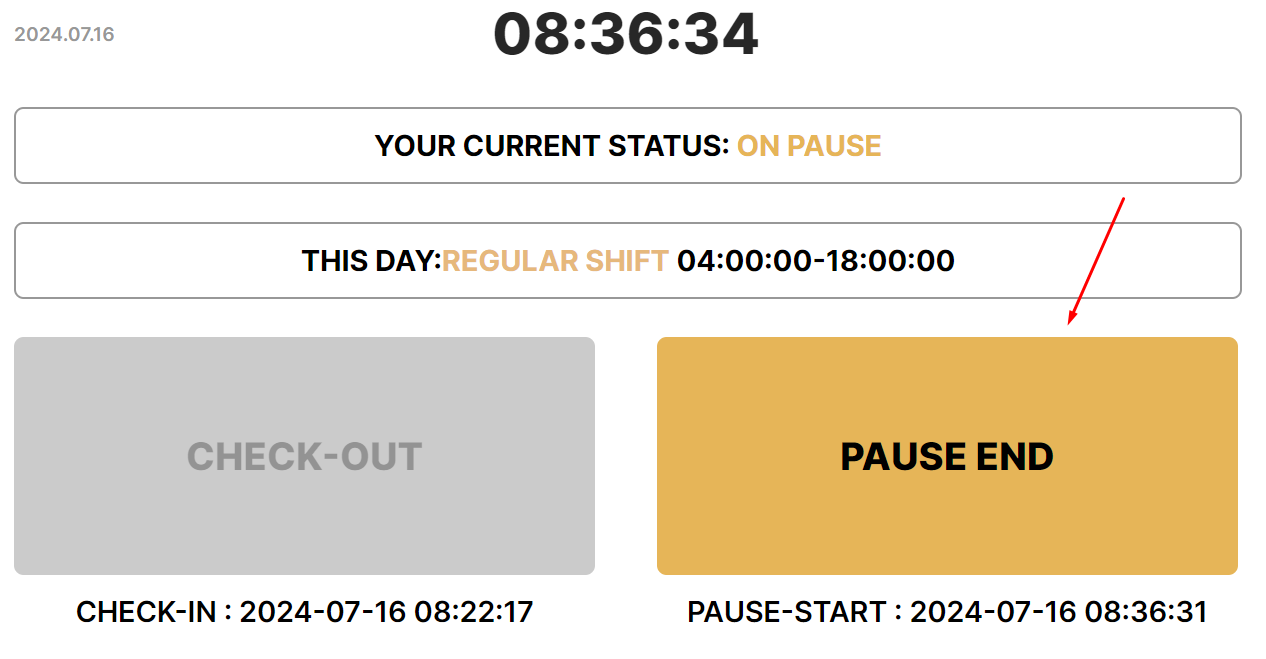
- Вводимо коментар або залишаємо поле порожнім і натискаємо “Ok”.
- Статус зміниться на Checked in.
Профіль користувача
У розділі “User Profile” вказані основні дані користувача.
Актуальність та коректність інформації в цьому розділі контролюється користувачем системи Action Tracker.
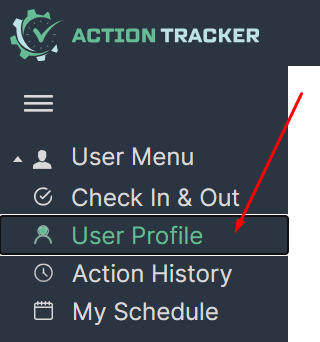
- Для переходу в розділ “User Profile” натискаємо відповідну кнопку в меню ліворуч.
- Відкриється вікно з даними користувача.
- Якщо необхідно зробити зміни, зв’яжіться з тех. підтримкою: support.team@a-tracker.net.
Інтерфейс профілю користувача
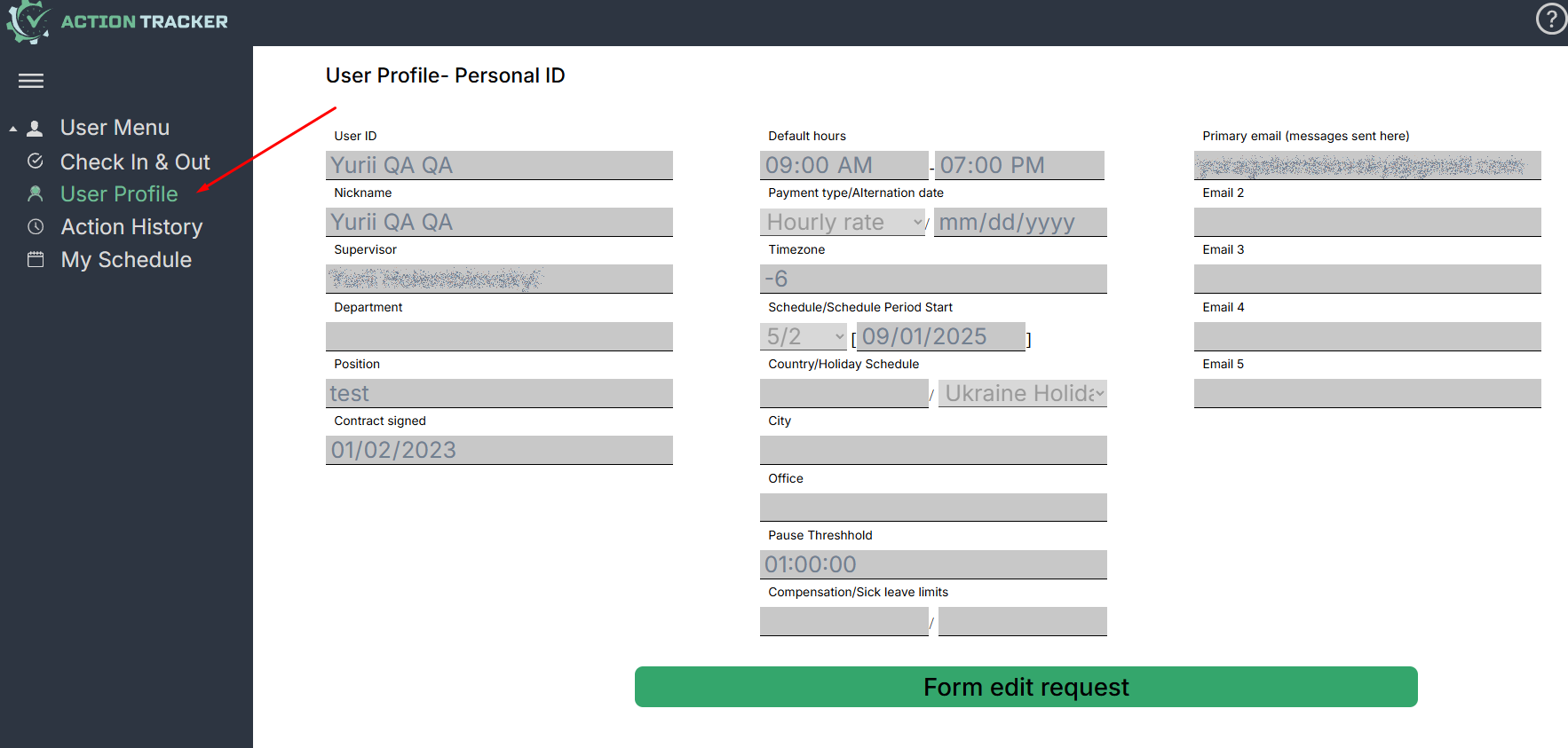
- Username та Nickname - персональні дані користувача
- Supervisor - керівник, тім лідер або менеджер
- Schedule - - встановлений графік зайнятості початку та закінчення зміни
- Timezone - встановлений часовий пояс, повинен відповідати бізнес часовій зоні
- Country, City, Office - фізична локація користувача
- Emails - перелік корпоративних email адрес закріплених за користувачем
- Department - відношення до департаменту
- Position - позиція користувача
- Contract signed - дата підписання договору
Запит на редагування даних профілю
Користувач може відправити запит на коригування даних в профілі (Request data correction) при виявленні невідповідності або для внесення змін.
Щоб відправити запит на коригування даних на технічну підтримку потрібно натиснути кнопку “Request data correction”. Після чого на сторінці профілю стануть доступні до редагування відповідні поля, як показано на скріншоті нижче.
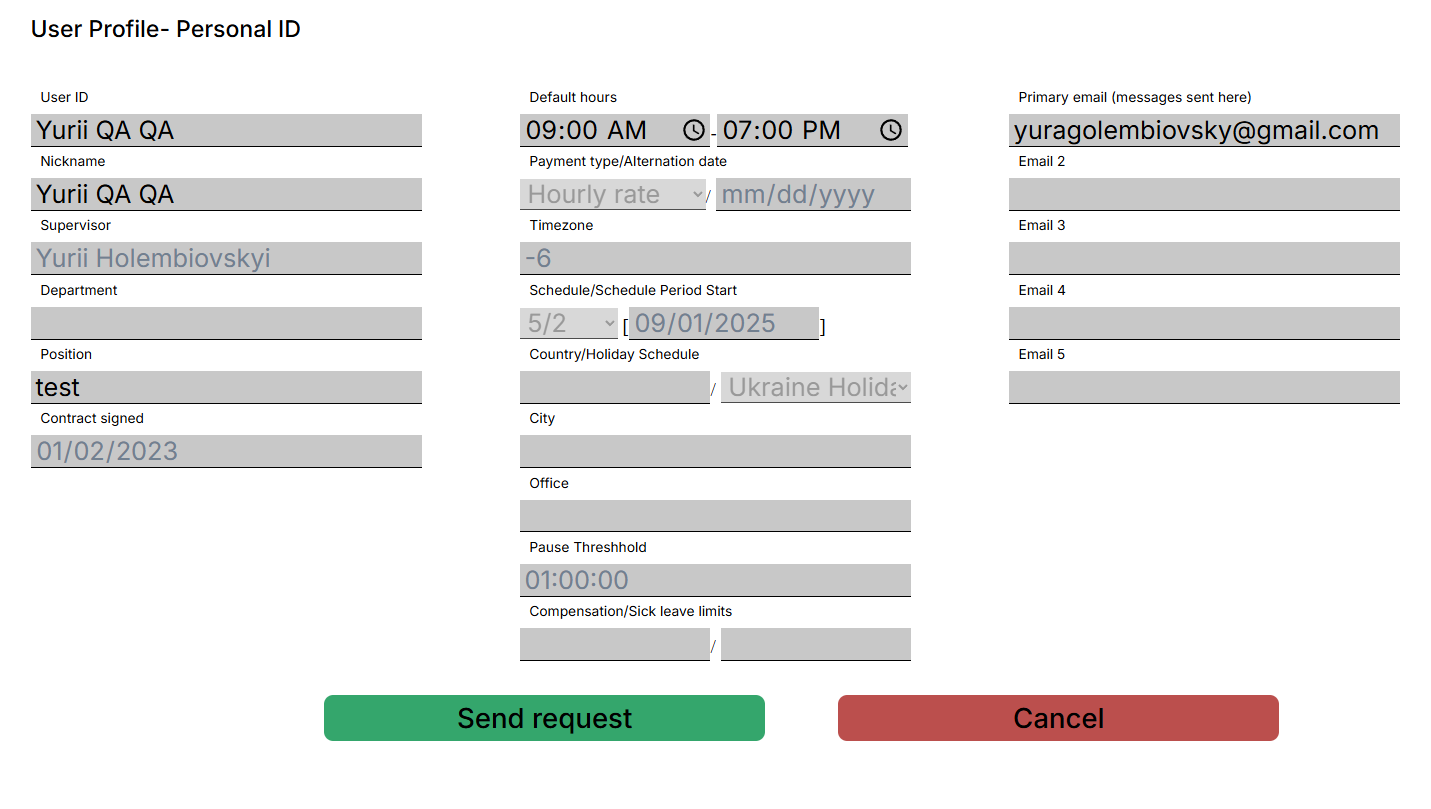
Перелік доступних до редагування полів:
- Username & Nickname
- Schedule
- Country, City, Office
- Emails
- Department, Position
Не доступні для редагування поля:
- Supervisor
- Timezone
- Contract signed
Для внесення змін потрібно встановити курсор або виділити необхідний текст та відредагувати. Щоб відредагувати “Schedule” - графік зайнятості потрібно натиснути кнопку з годинником та вибрати необхідний
час (години/хвилини)(Даний функціонал не підтримується у браузері Firefox, у браузері Firefox введення даних відбувається за допомогою клавіатури)
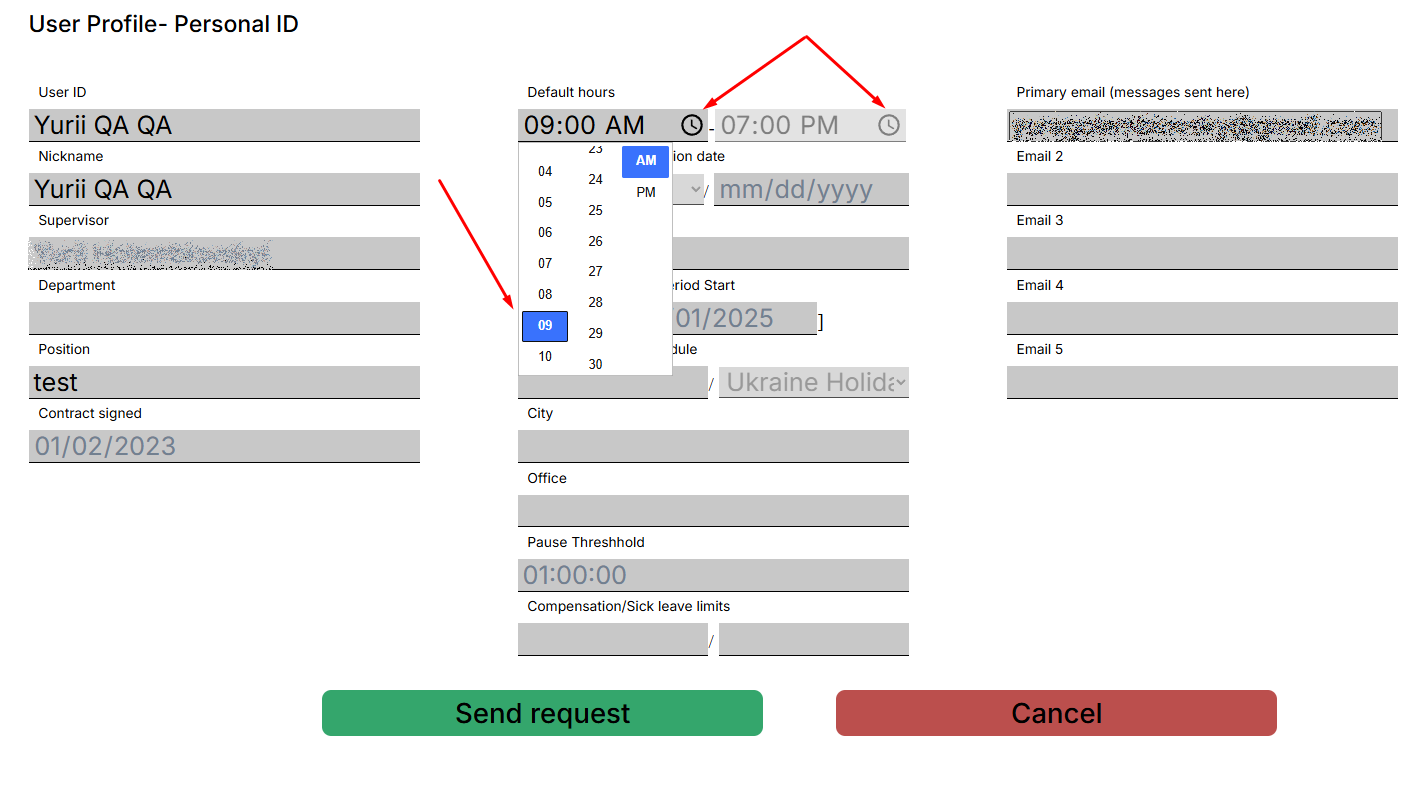
Якщо потрібно внести зміни до полів які недоступні - зверніться до технічної підтримки
Після завершення редагування , тиснемо кнопку “Send request” , система запитає підтвердження внесених змін, я на скріншоті нижче.
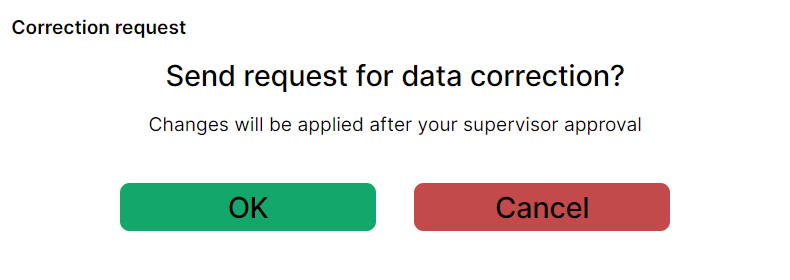
Після підтвердження буде сформовано та відправлено лист на supervisor (керівник) для отримання підтвердження, технічну підтримку та копія користувачу.
Після отримання підтвердження від supervisor технічна підтримка виконає внесення змін в профілі або графіку зайнятості.
Після відправки запиту на внесення змін ми повертаємось в профіль. У вікні профілю буде відображатись інформація до внесення змін, поки supervisor не дасть підтвердження на внесення змін.
Action History
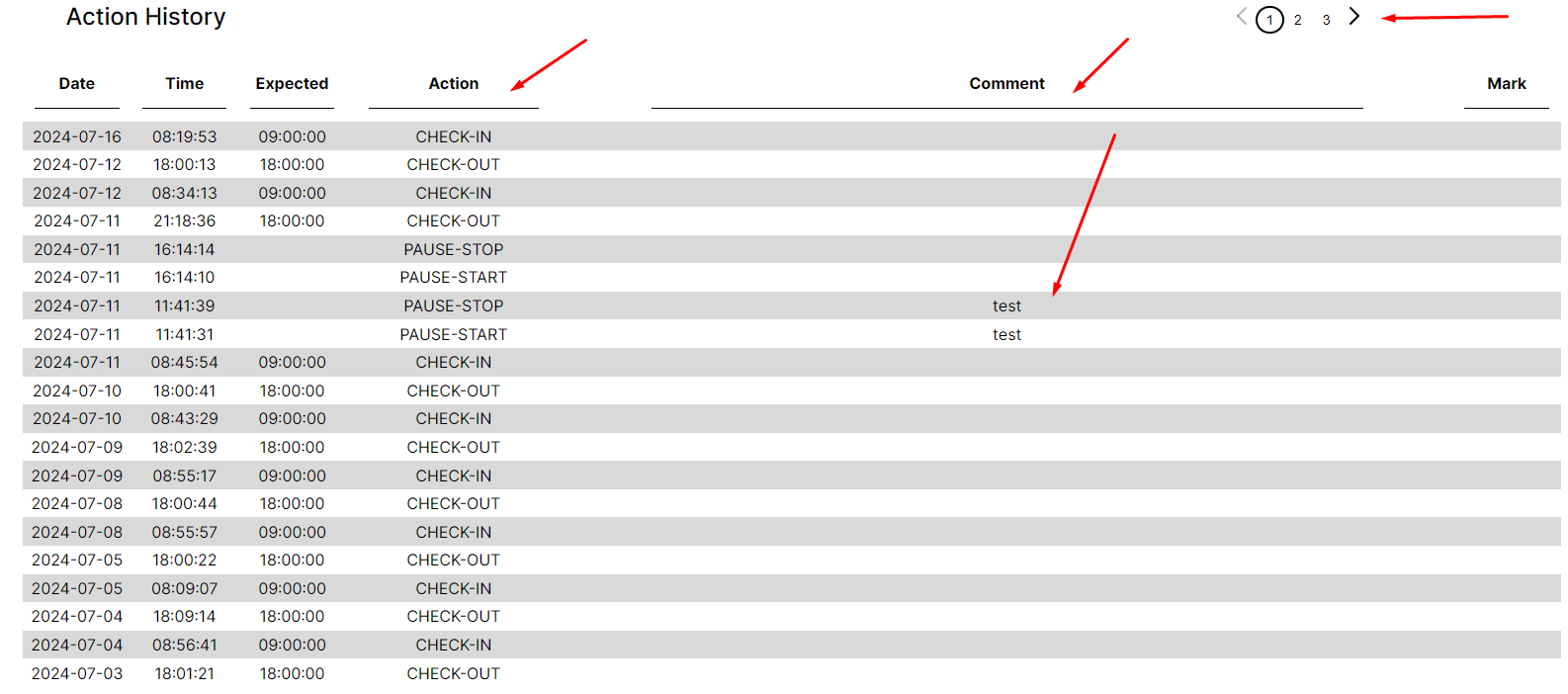
У цьому розділі ви можете переглянути історію check-in, check-out, pause start і stop
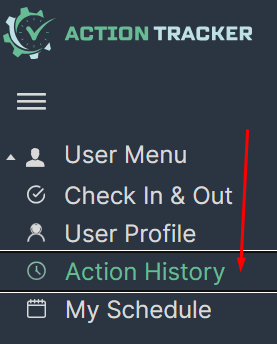
- Щоб перейти до розділу Action History, в меню ліворуч необхідно вибрати відповідну кнопку.
- У цьому розділі показано історію check-in, check-out, pause start і stop з фіксуванням часу і залишених коментарів.
My Schedule
Overview
Розділ My Schedule призначений для позначення свого графіка зайнятості на найближчий час і надає можливість
- позначити day-off/вихідні (якщо графік зайнятості відрізняється від стандартного),
- позначити регулярні зміни,
- позначити лікарняні,
- запланувати пільговий період,
- позначити чергові зміни,
- позначити нестандартні графіки,
- залишити коментарі.
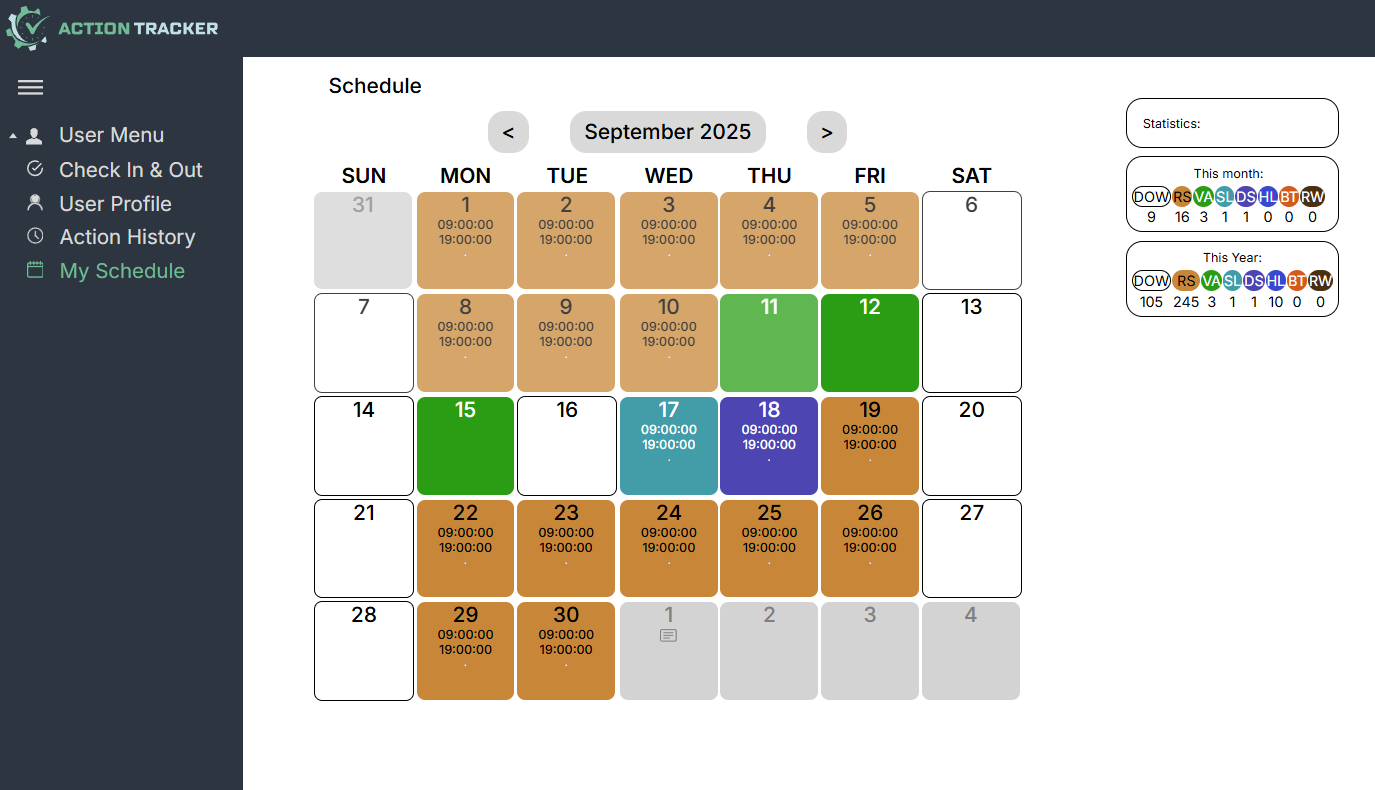
Праворуч у вікні показана щомісячна та річна статистика
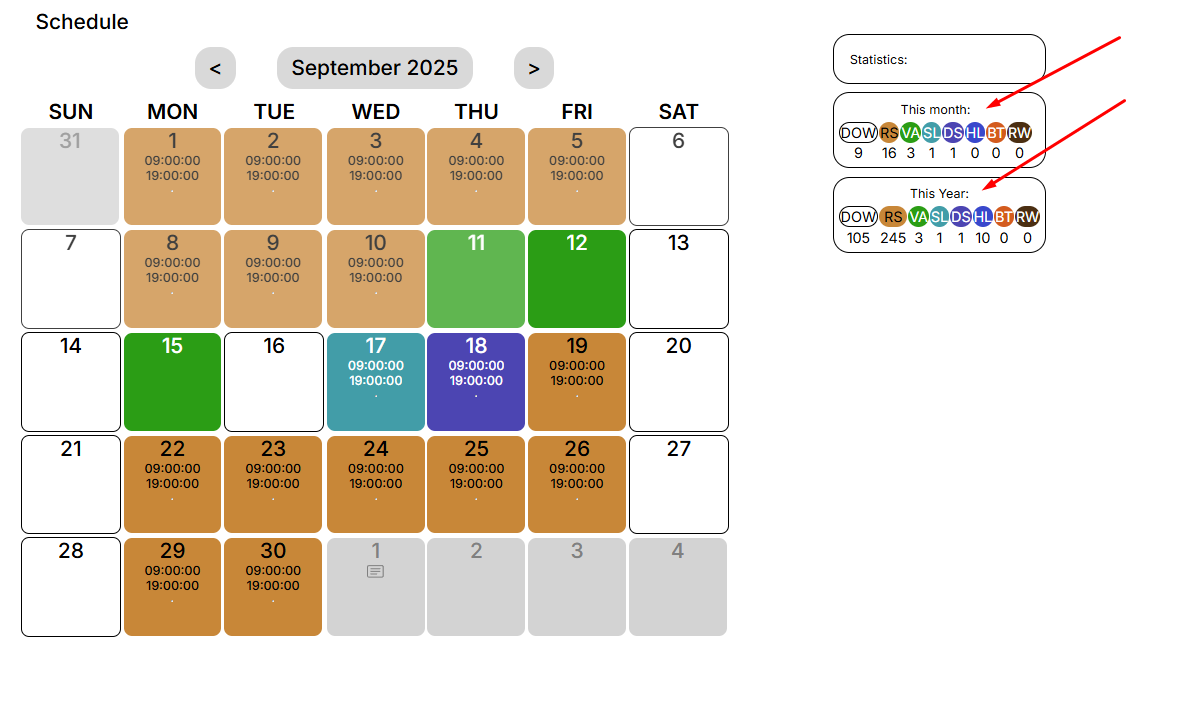
Планування свого графіка зайнятості
Вибравши тип днів, які необхідно додати до графіка зайнятості, можна вказати бажані дати для обраної події.
Для цього необхідно вибрати цікавий для вас день (або декілька днів):

Після цього перед вами відкриється вікно редагування графіка зайнятості:

У цьому вікні ви можете:
- вибрати дні для внесення певного типу графіка зайнятості,
- вибрати тип графіка зайнятості,
- залишити коментар, якщо це необхідно (він буде видимий вашому керівнику).
Щоб завершити та зберегти додані події, натискаємо кнопку “Submit”.
Щоб скасувати зміни, натискаємо “Cancel”.
Після збереження змін з'явиться повідомлення про необхідність отримати погодження від вашого керівника.
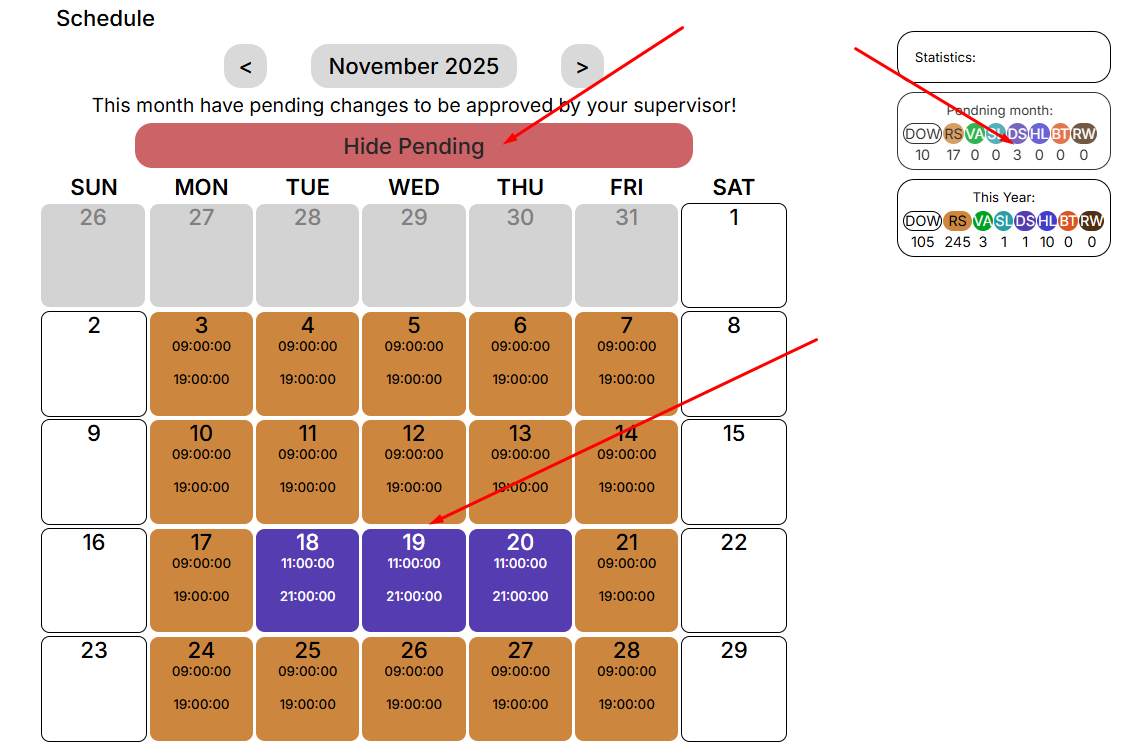
Статистика відображає кількість обраних днів для кожної події.