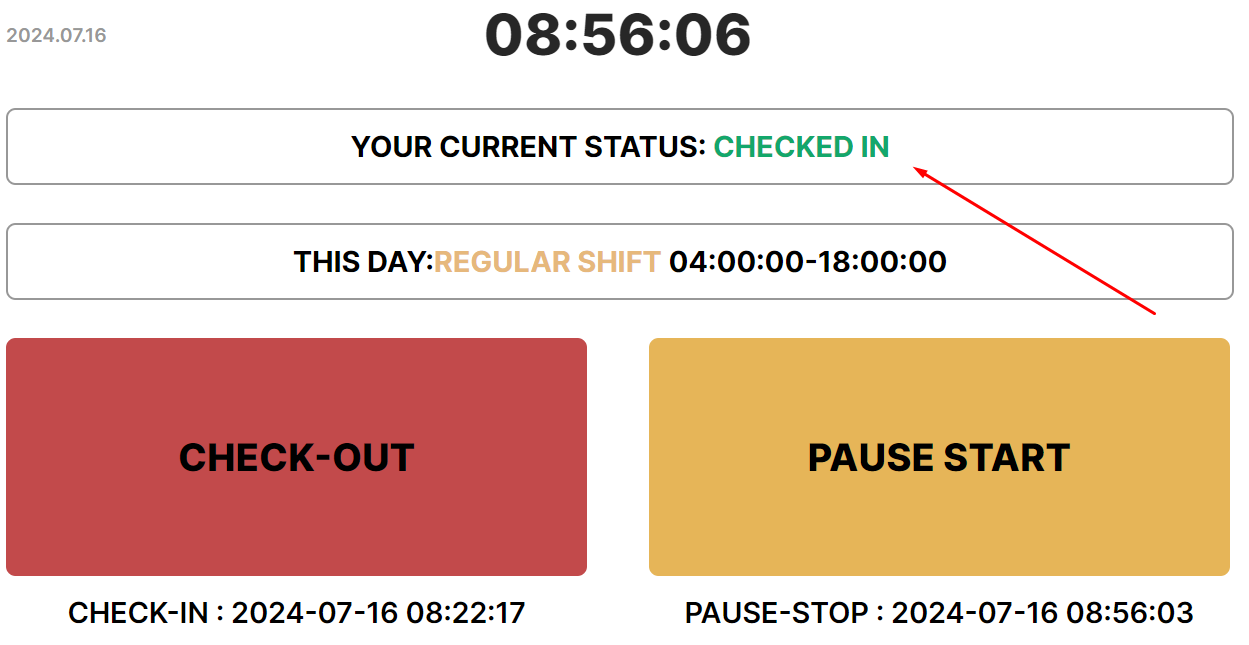
Виконання check-in / check-out
- Початок робочого дня
- Завершення робочого дня
- Пауза в роботі або вихід на обід
- Позначення завершення паузи
Початок робочого дня
Щоб позначити початок робочого дня, виконуємо check-in
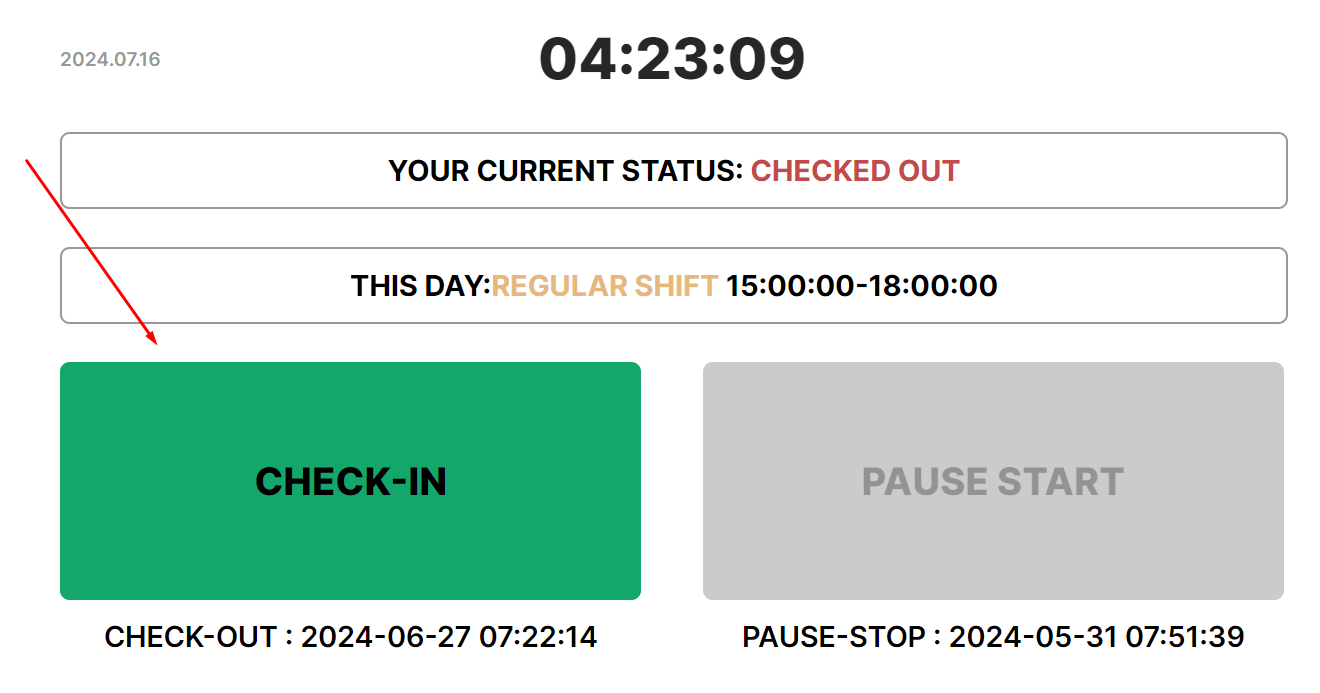
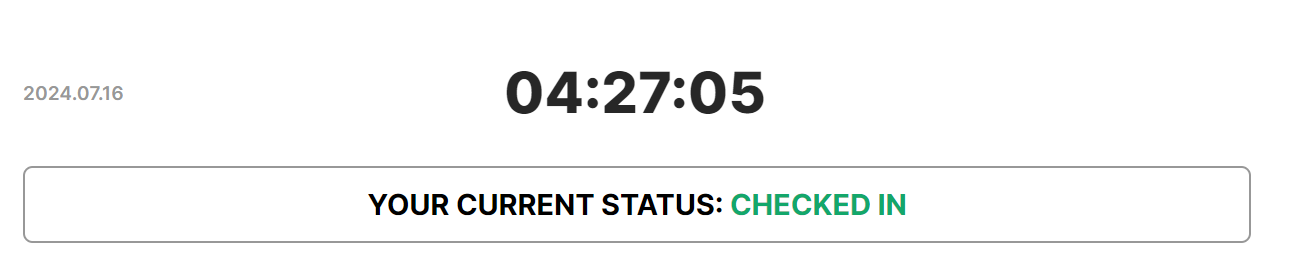
- Статус змінюється на Checked in
- Якщо система фіксує запізнення, а саме виконання check-in після початку робочого дня за графіком зайнятості, вказаним у профілі, система запитає вказати причину запізнення — коментар. Необхідно ввести коментар у поле вводу і натиснути “Ok”. Якщо коментар не ввести і натиснути “Cancel”, check-in виконано не буде.
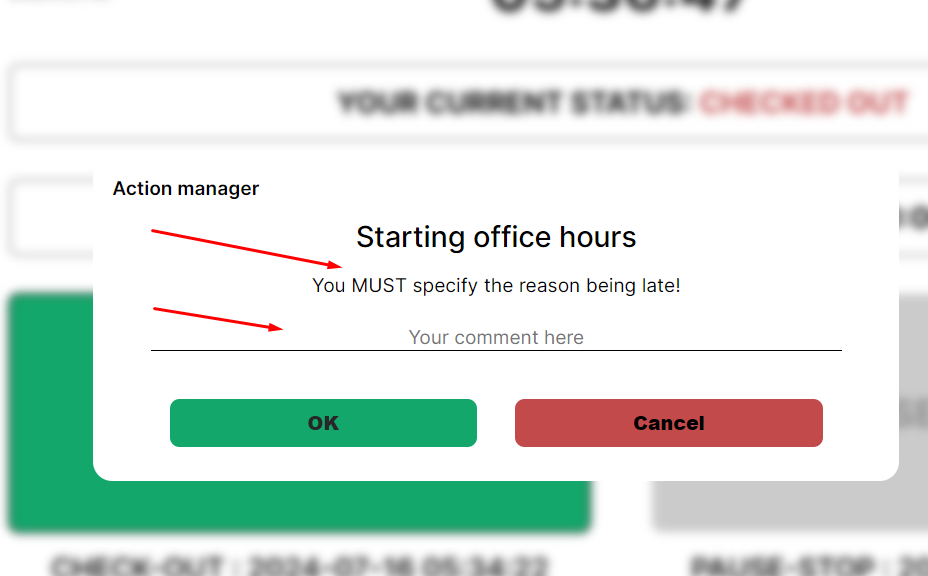
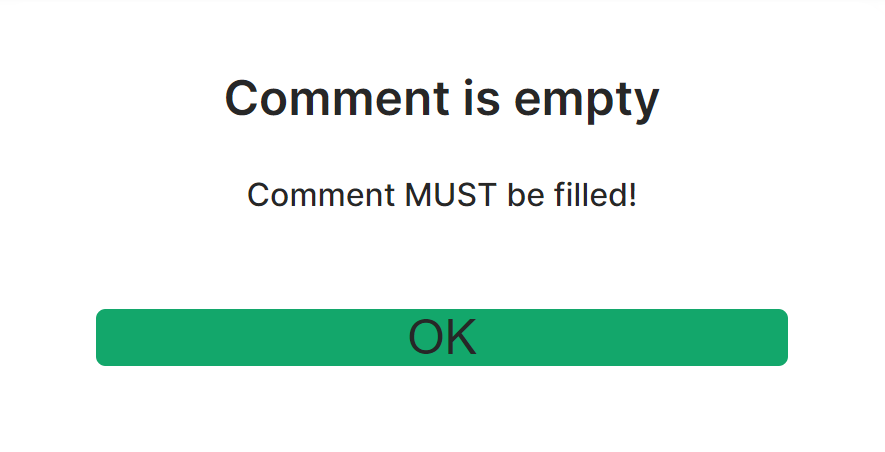
- Якщо натиснути “Ok”, коли коментар не введений, система покаже повідомлення про необхідність введення коментаря.
- В полі коментар потрібно вводити коротко конкретну та правдиву причину запізнення, в подальшому ця інформація подається менеджеру
Завершення робочого дня
Щоб позначити завершення робочого дня, виконуємо check-out
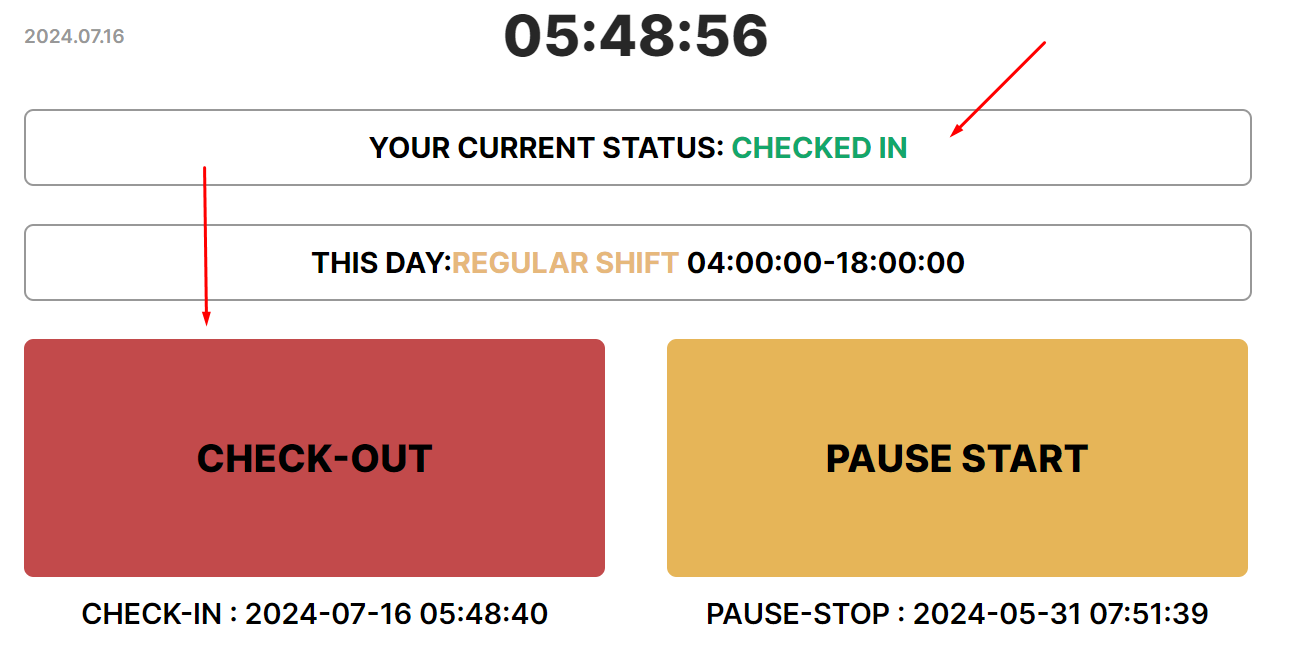
- Статус змінюється на Checked out.

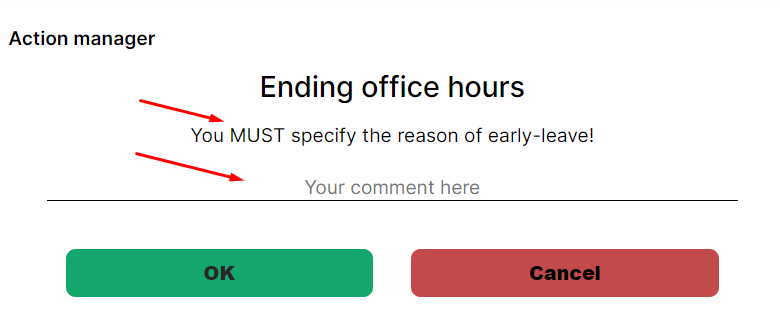
- Якщо check-out виконується раніше кінця робочого дня за графіком, система зафіксує ранній вихід і відкриє поле для введення коментаря. Необхідно ввести коментар і натиснути “Ок”.
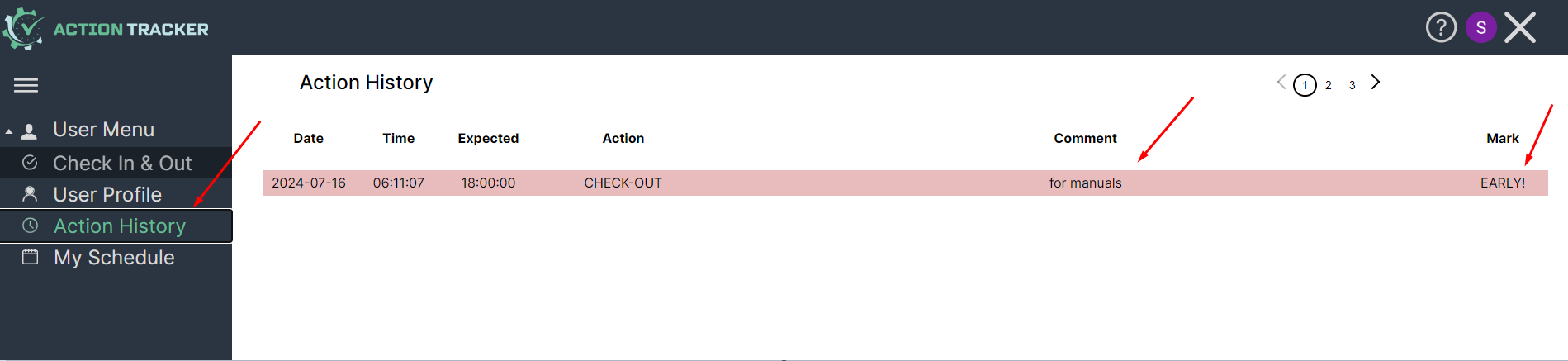
- Статус зміниться на Checked out, і в Action History буде додано маркер про ранній вихід.

- Якщо не ввести коментар, система покаже повідомлення про його необхідність.
- Якщо натиснути “Cancel”, check-out не буде виконано.
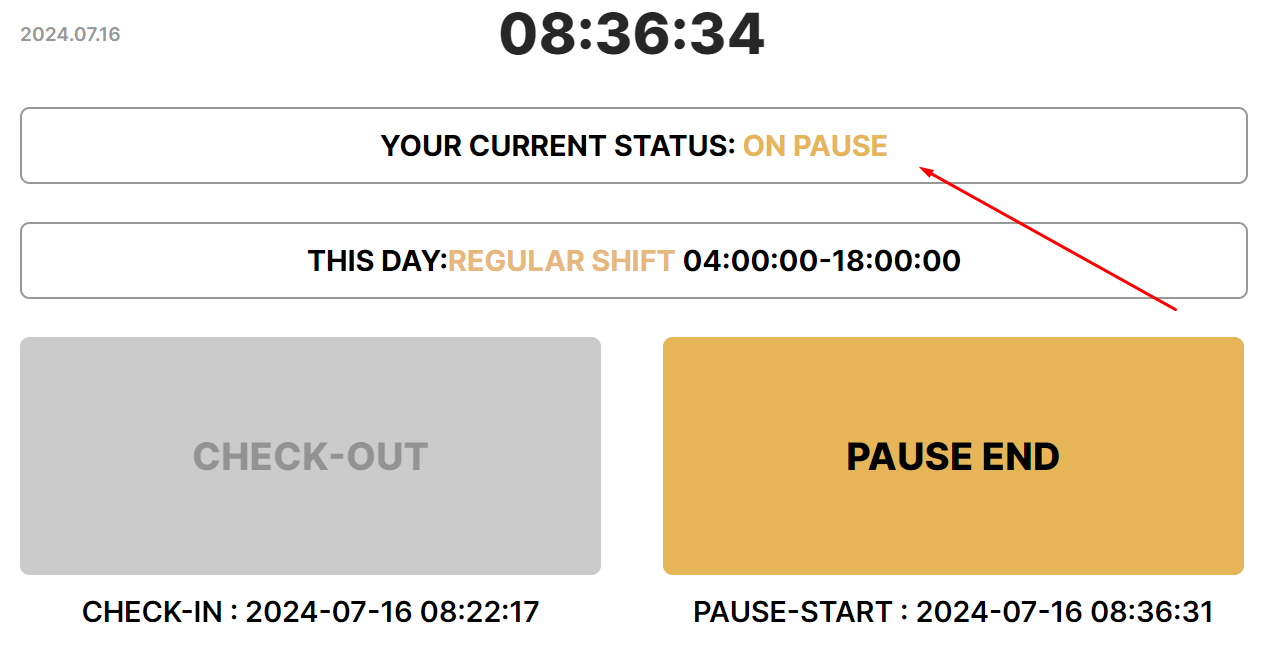
- Якщо ви знаходитесь на паузі або не було виконано check in, кнопка check out відповідно буде недоступна.
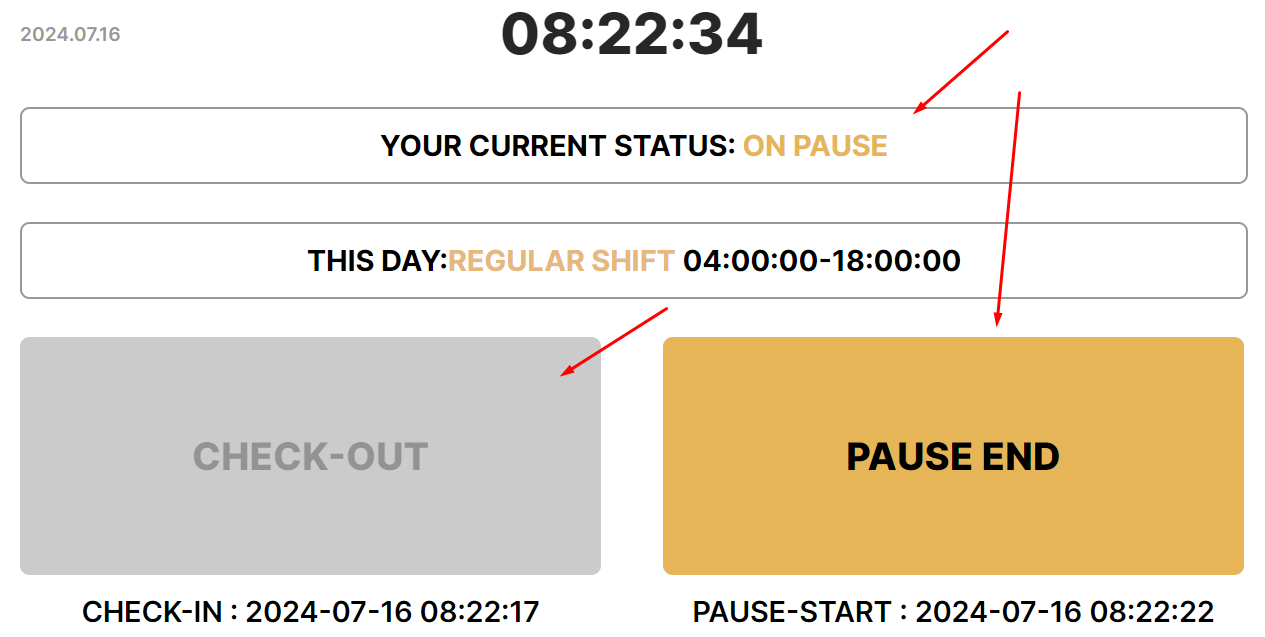
- Потрібно зняти паузу (pause stop)
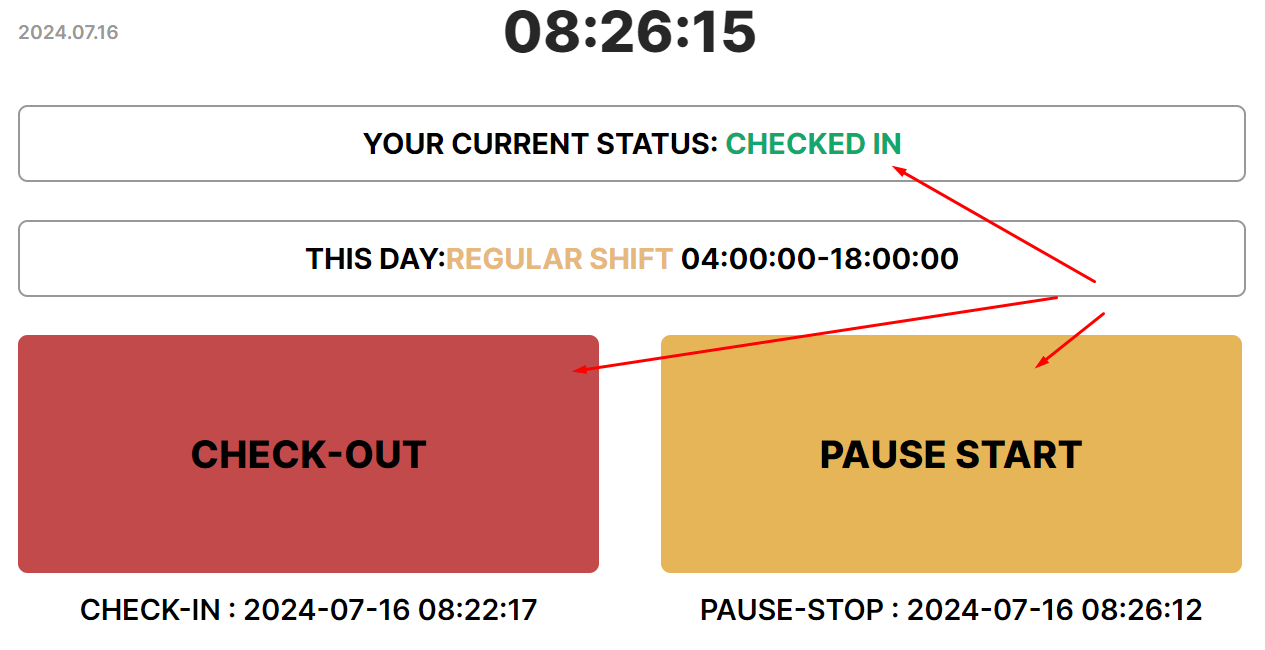
Пауза в роботі або вихід на обід
Для позначення виходу на обід або паузи в роботі виконуємо pause start
- Почати паузу можна лише після виконання Check-in, коли кнопка “Pause start” стане доступною для натискання.
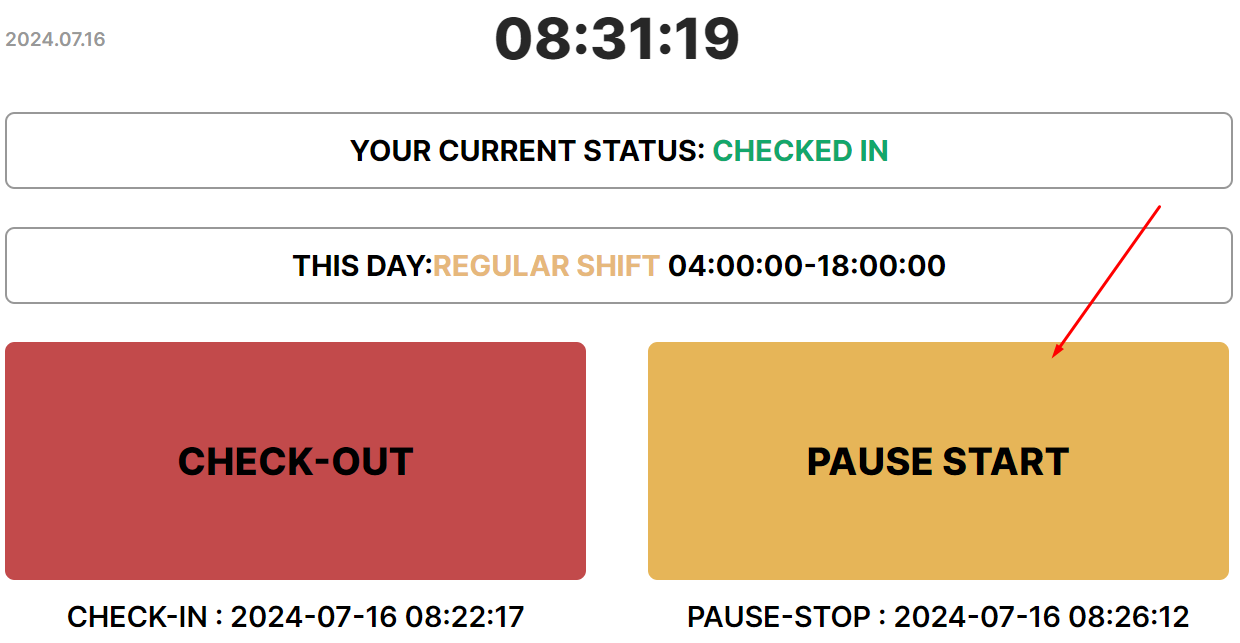
- Вводимо коментар або залишаємо поле порожнім і натискаємо “Ok”.
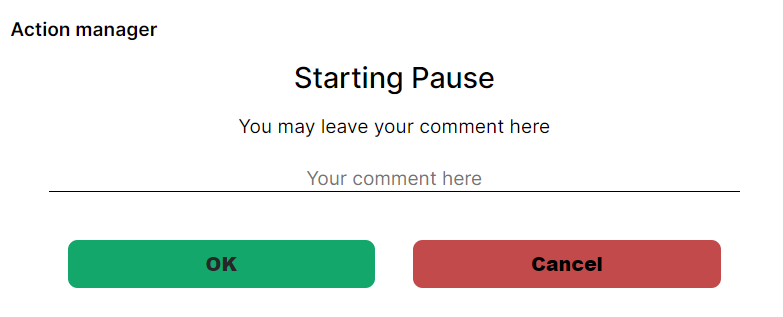
- Статус зміниться на On pause.
Позначення завершення паузи
Для позначення завершення паузи в роботі виконуємо “Pause Stop”
- Кнопка стане доступною лише після активації паузи.
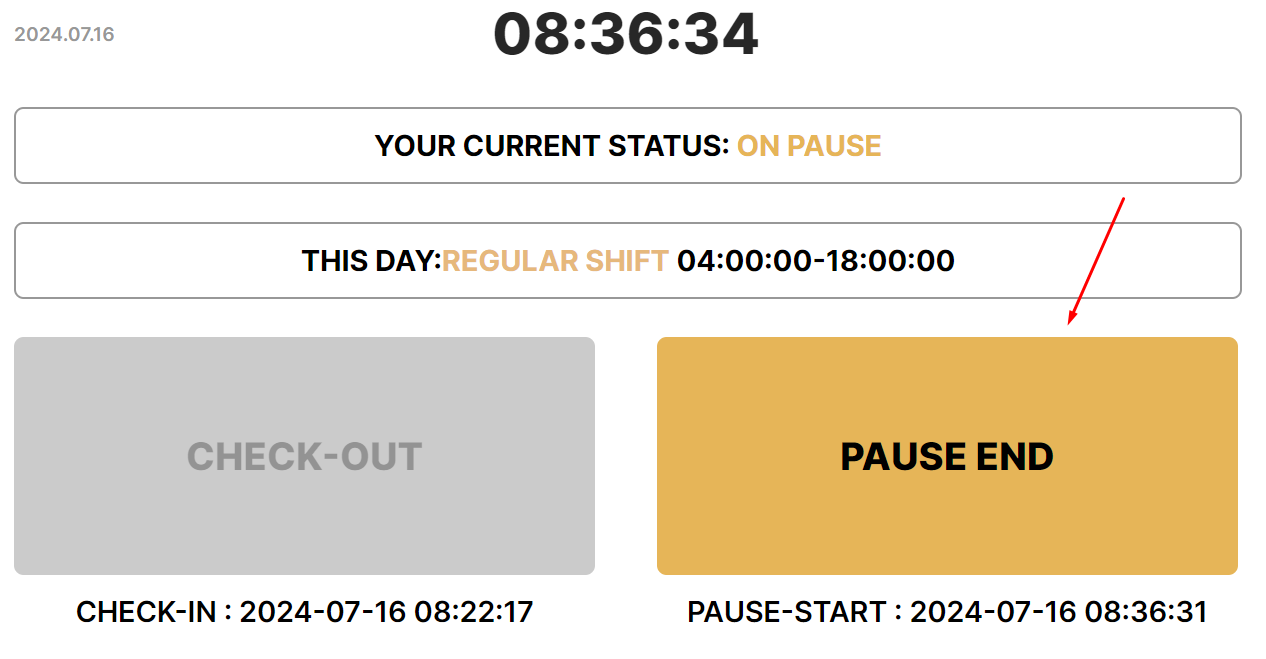
- Вводимо коментар або залишаємо поле порожнім і натискаємо “Ok”.
- Статус зміниться на Checked in.