Action Tracker WEB User Manual RU
Инструкции по использованию веб-версии системы Action Tracker
- Action Tracker WEB настройка уведомлений
- Авторизация в системе
- Выполнение check-in / check-out
- Профиль пользователя
- Action History
- My Schedule
Action Tracker WEB настройка уведомлений
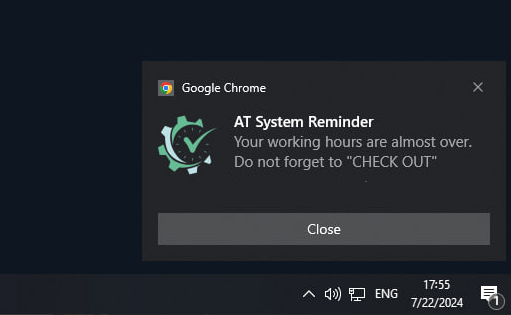
С целью улучшения опыта использования системы Action Tracker, нашей командой был добавлен функеционал оповещений, которые будут отображаться на вашем ПК в тех случаях, когда вам нужно сделать Check IN/Check OUT или завершить паузу. При входе в систему, вам будет предложенно включить данный функционал:
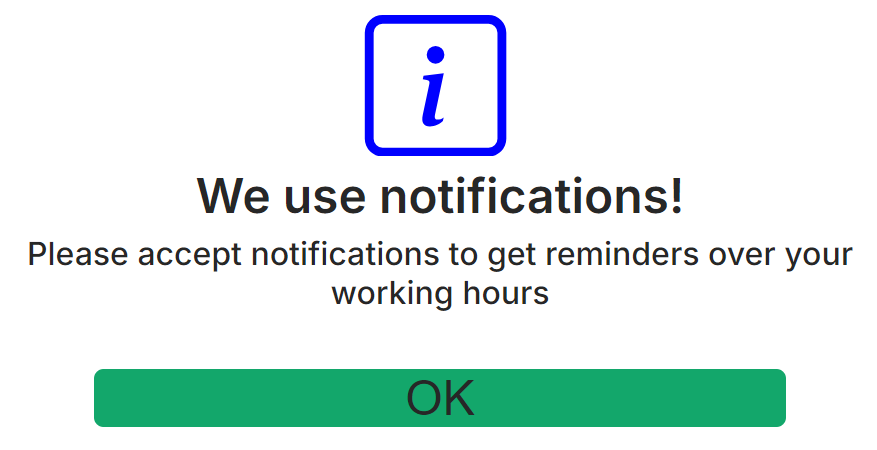
После нажания кнопки ОК, ваш браузер предложит вам включить уведомления от сайта a-tracker.net:
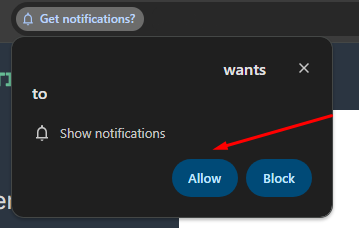
Если по каким-то причинам этого не произошло - ви можете самостоятельно включить или выключить этот функционал в настройках сайта:
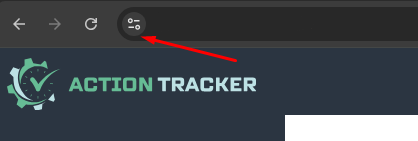
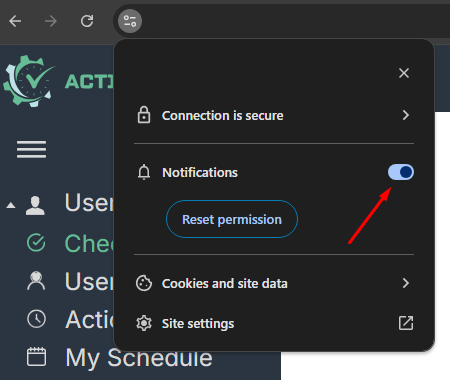
После того, как вы настроите оповещения, система сможет отправлять вам напоминания о необходимости сделать Check IN или Check OUT.
Авторизация в системе
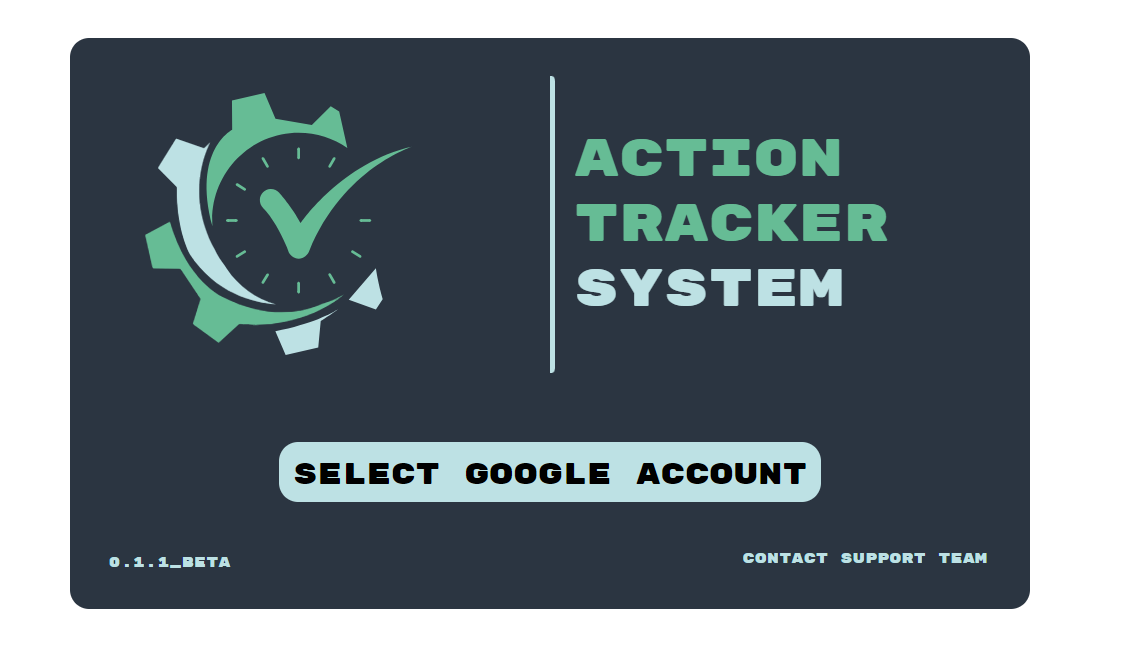
- Переходим на сайт a-tracker.net.
- Для авторизации используем корпоративный аккаунт Google.
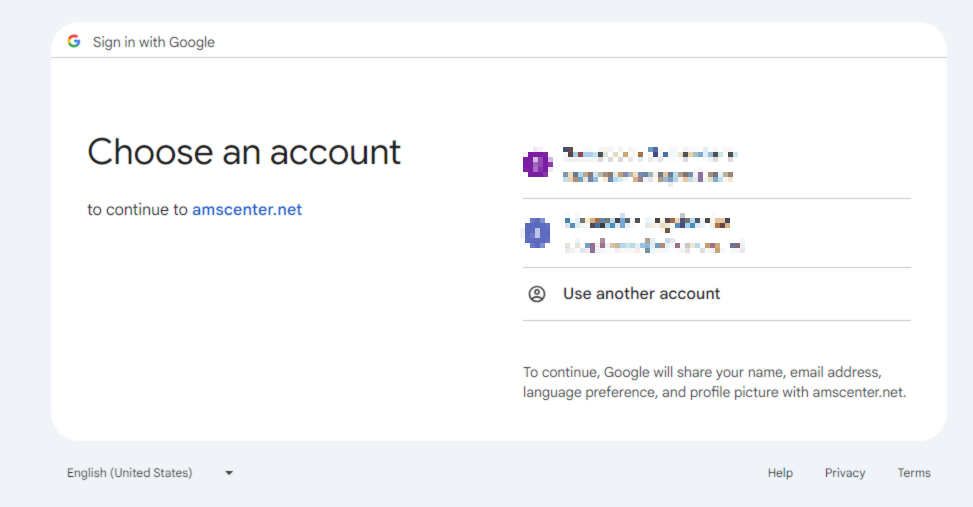
- Если у вас несколько авторизованных аккаунтов Google, то вам предложат выбрать через какой выполнить вход в систему. Выберите тот email, на который вы получили приглашение от системы, или вашу основную корпоративную учетную запись.
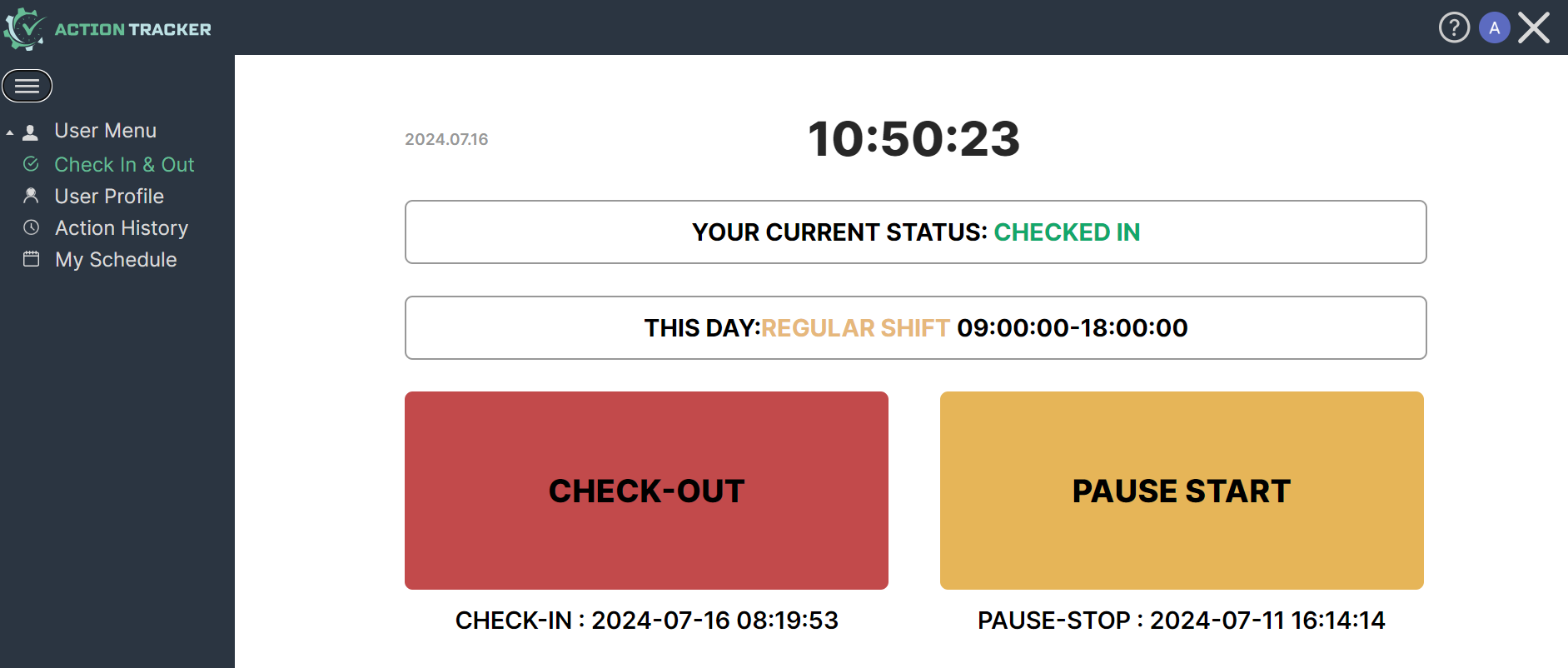
- После успешной авторизации мы попадаем на главную страницу системы.
- Прежде чем выполнять check-in, проверяем корректность указанных данных о пользователе, графика занятости и часовой зоны работы в разделе User Profile. Если данные некорректные воспользуйтесь кнопкой Request Data Change или свяжитесь с тех. поддержкой: support.team@a-tracker.net
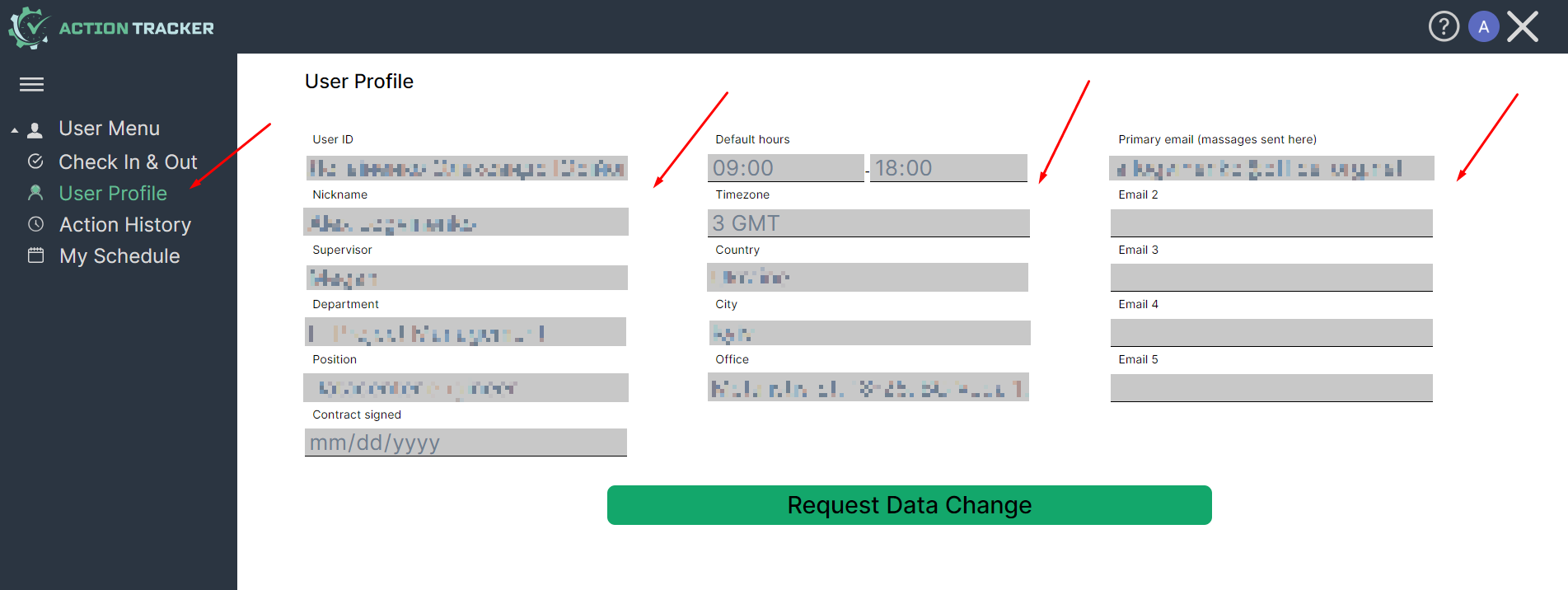
Данные пользователя содержат:
1) ФИО,
2) Никнейм,
3) Email-адрес, один или несколько,
4) Данные о менеджере.
Выполнение check-in / check-out
Начало рабочего дня
Для постановки отметки о начале рабочего дня выполняем check-in
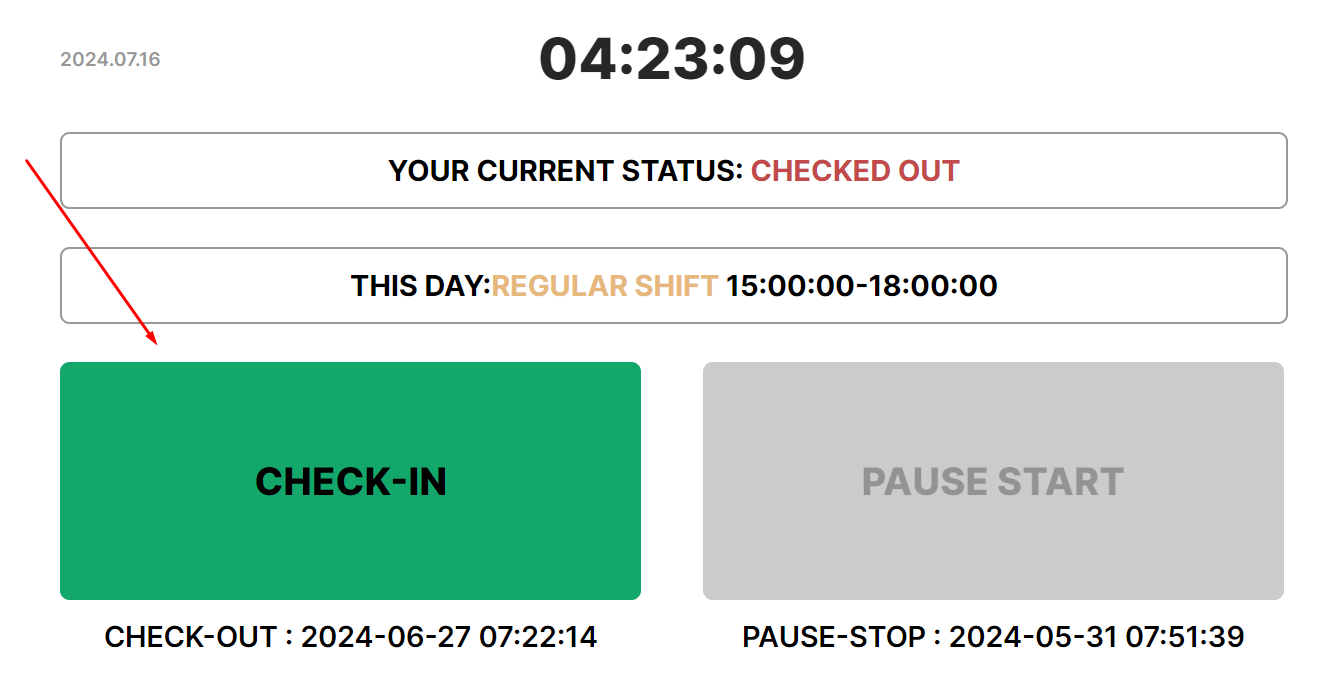
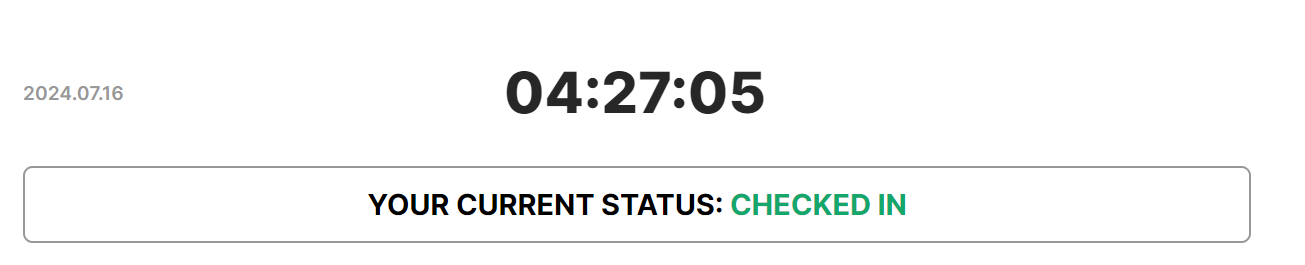
- Статус меняется на Checked in.
- Если система фиксирует опоздание, а именно выполнение check-in после начала рабочего дня по указанному в профиле графику занятости, система запросит ввод причины опоздания — комментарий. Необходимо ввести комментарий в поле ввода и нажать “Ок”. Если не вводить комментарий и нажать “Cancel”, check-in выполнен не будет.
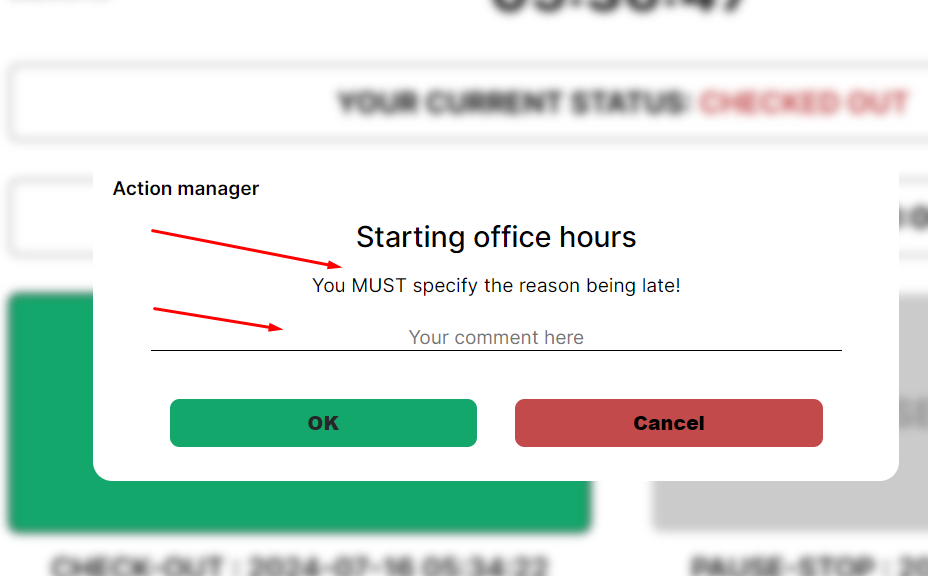
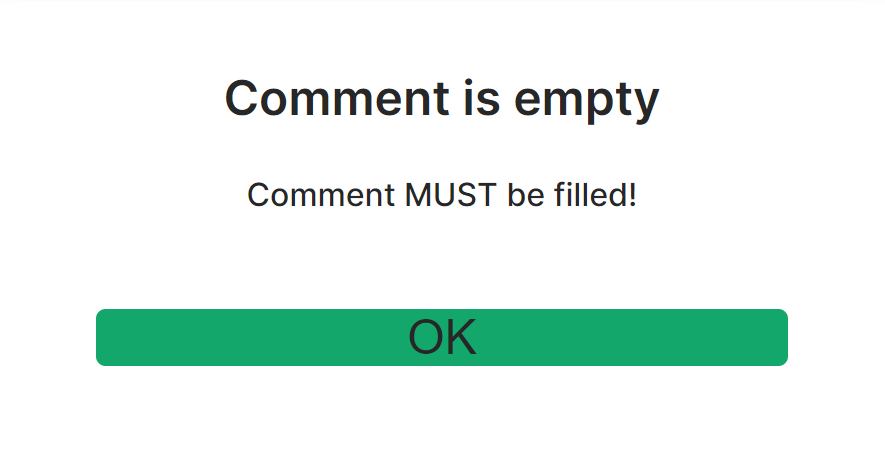
- Если нажать “Ok”, когда комментарий не введен, система покажет уведомление о необходимости ввода комментария.
- В поле комментарий необходимо указывать кратко конкретную и правдивую причину опоздания, в дальнейшем эта информация передается менеджеру.
Завершение рабочего дня
Для постановки отметки об окончании рабочего дня выполняем check-out
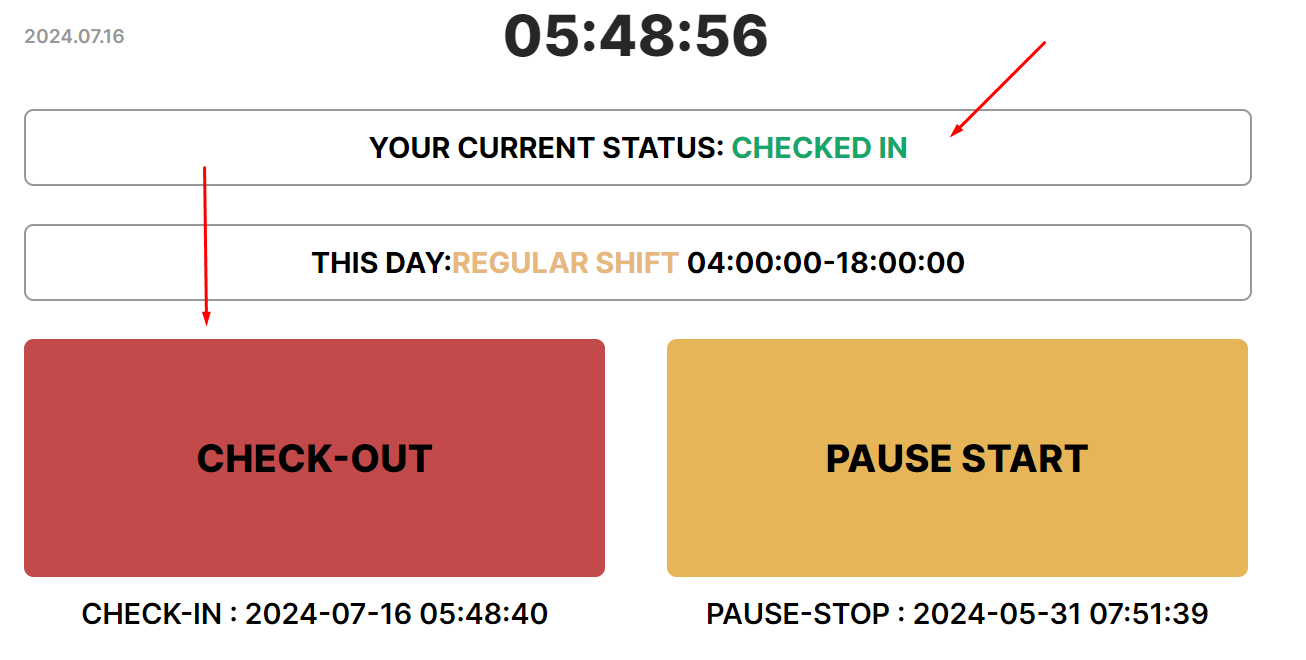
- Статус изменится на Checked out.

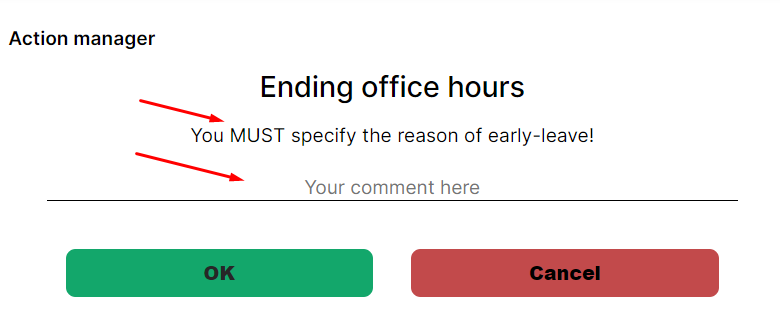
- Если check-out выполняется раньше окончания рабочего дня по графику занятости, система зафиксирует ранний уход и запросит ввод комментария. Необходимо ввести комментарий и нажать “Оk”.
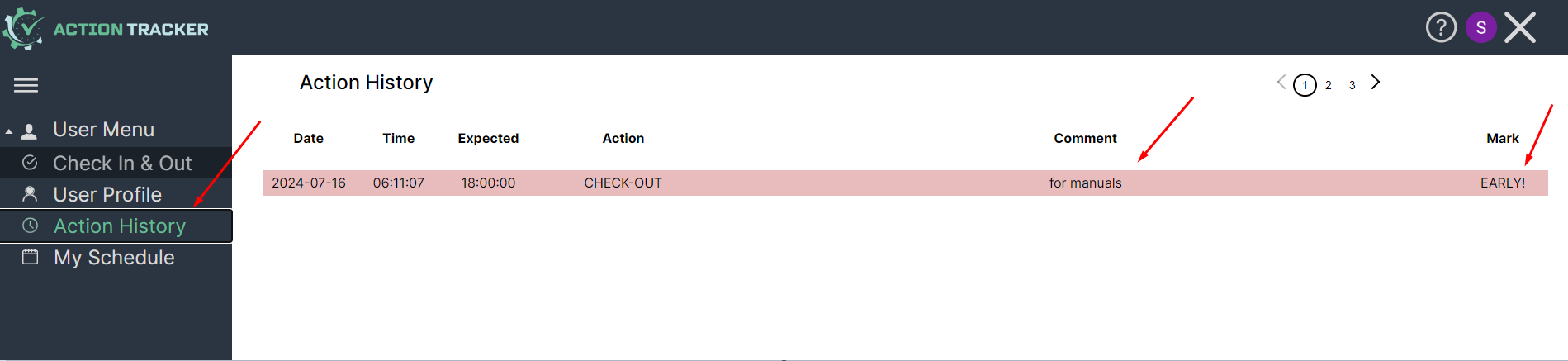
- Статус изменится на Checked out, и в Action History добавится маркер о раннем уходе.

- Если не ввести комментарий, система покажет уведомление о его необходимости.
- Если нажать “Cancel”, check-out выполнен не будет.
- Если вы находитесь на паузе или не было выполнено check in, кнопка check out соответственно будет недоступна.
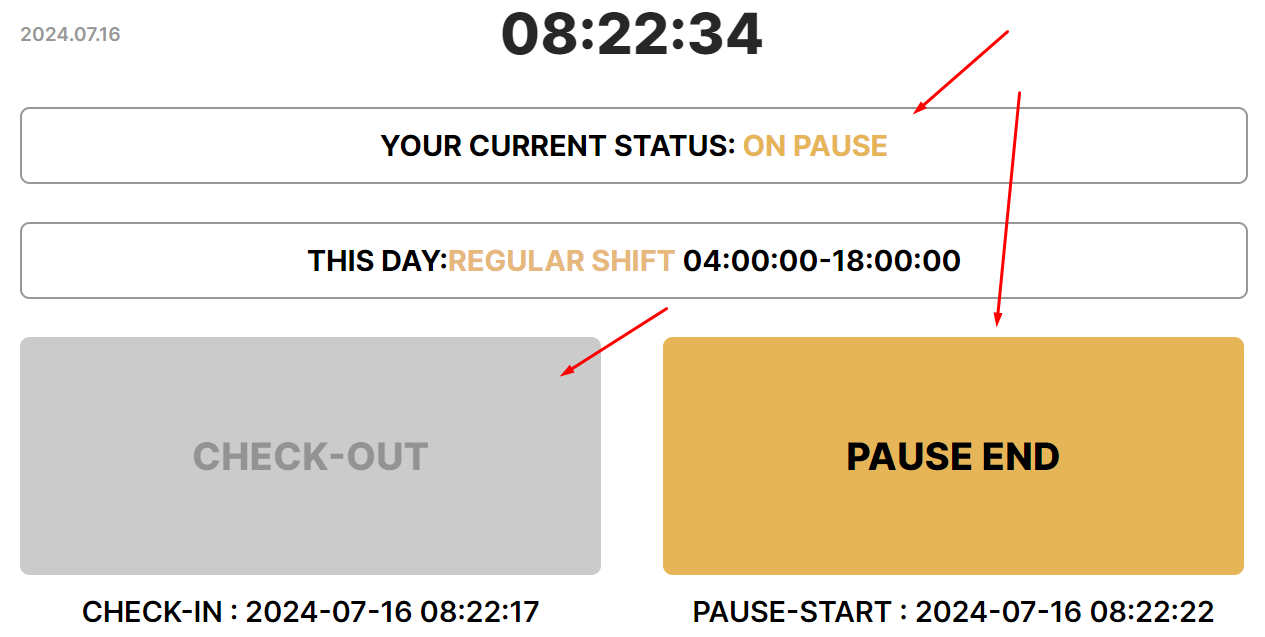
- Необходимо снять паузу ( pause stop)
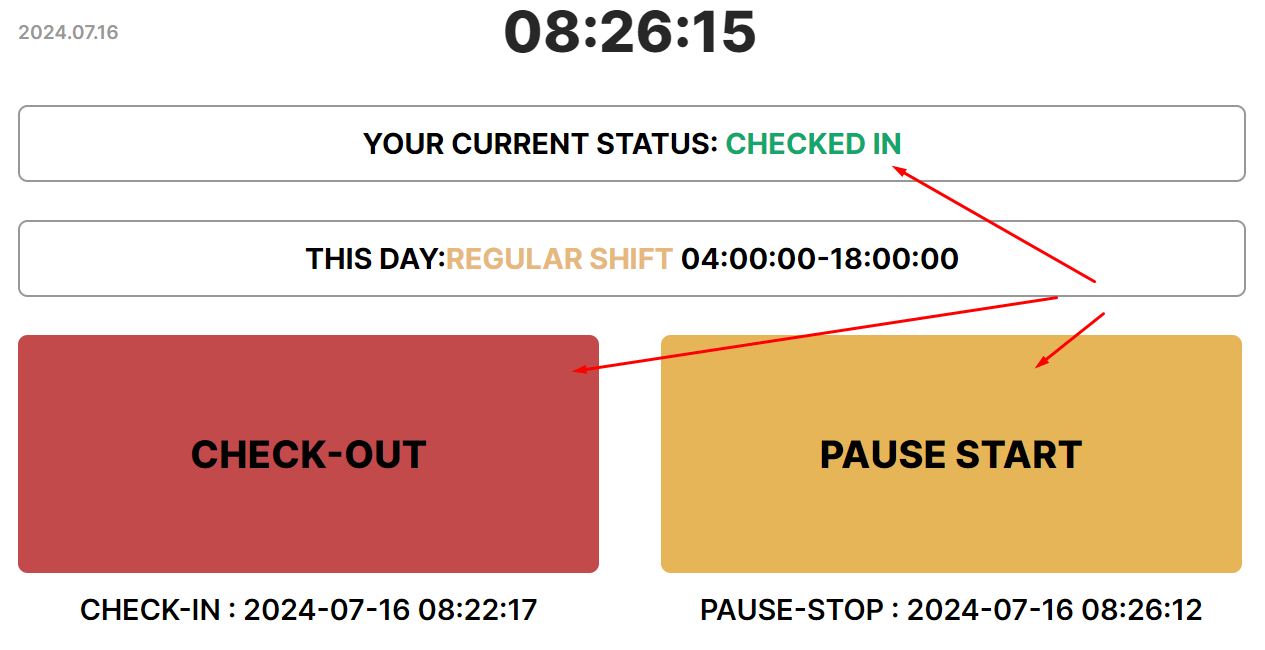
Пауза в работе или выход на обед
Для установки отметки о выходе на обед или паузе в работе выполняем pause start
- Стать на паузу можно только после выполнения Check-in, когда кнопка “Pause start” станет доступной к нажатию.
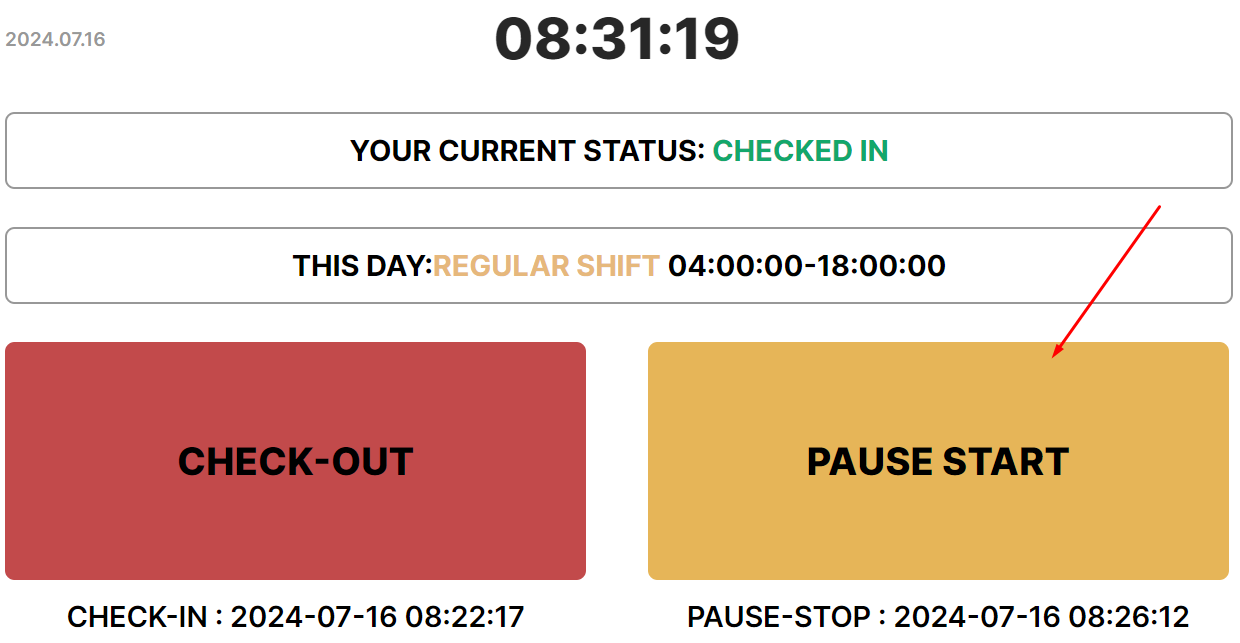
- Вводим комментарий или оставляем поле пустым и нажимаем “Ok”.
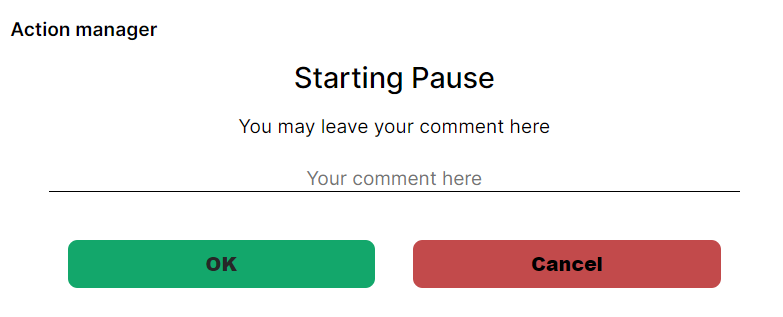
- Статус изменится на On pause.
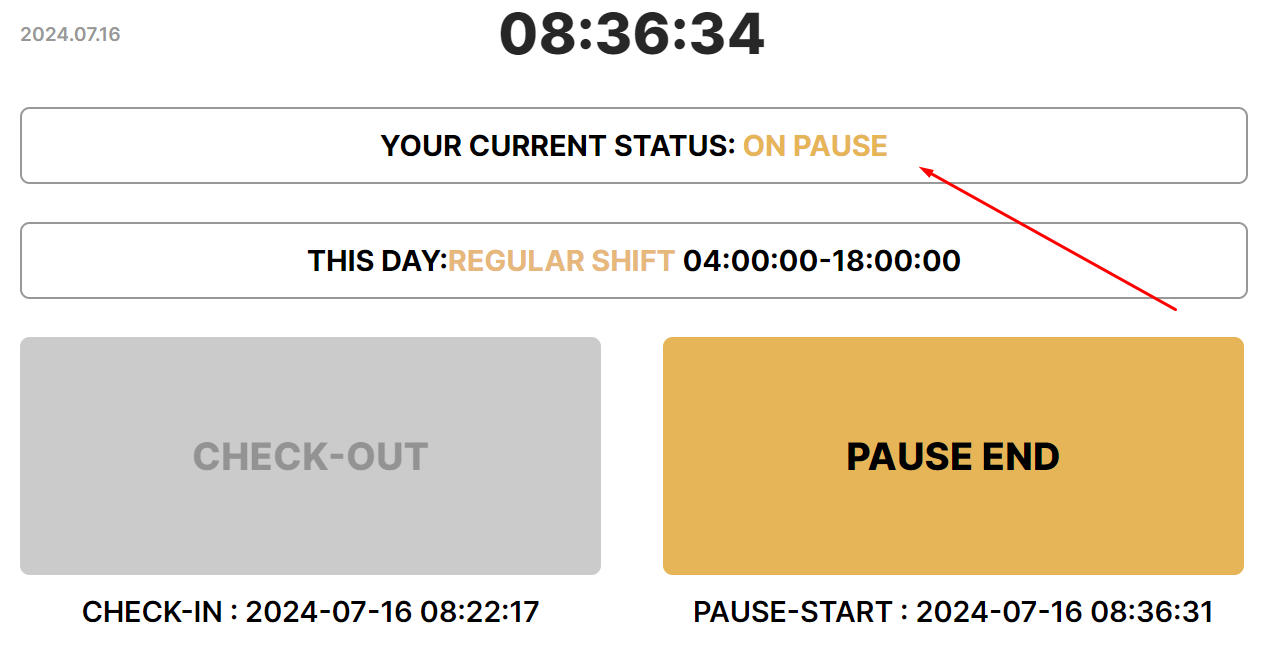
Окончание паузы
Для постановки отметки об окончании паузы нажимаем кнопку “Pause Stop”
- Кнопка станет доступной только после активации паузы.
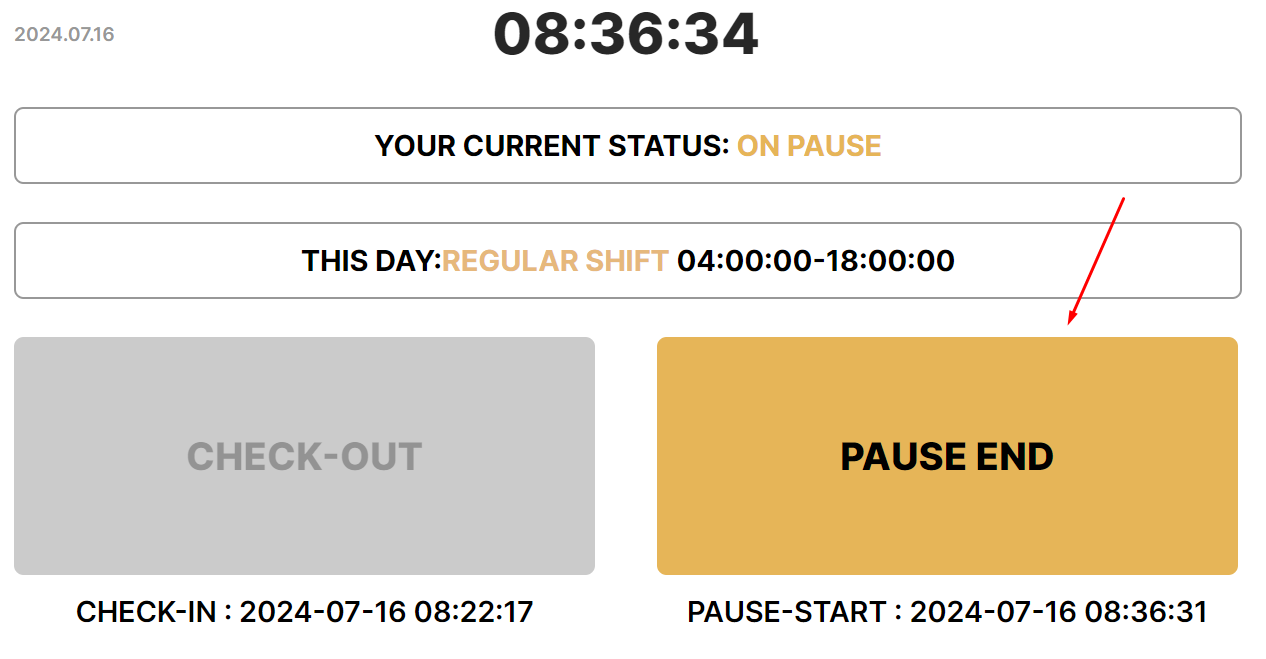
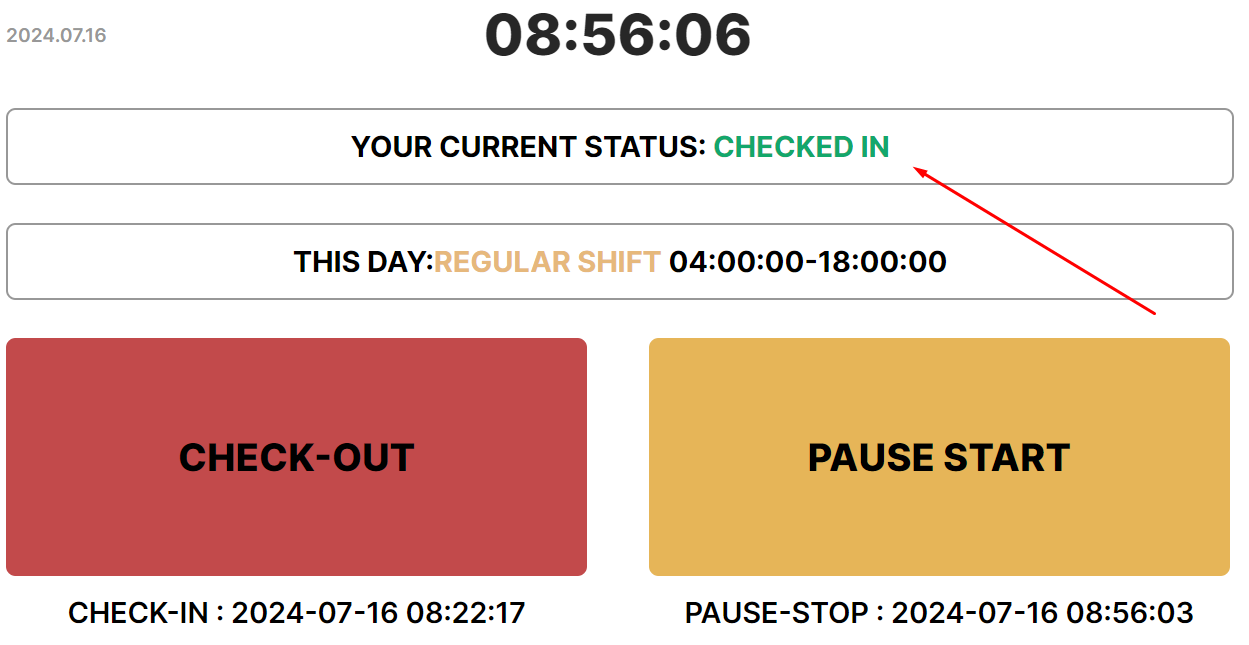
- Вводим комментарий или оставляем поле пустым и нажимаем “Ok”.
- Статус изменится на Checked in.
Профиль пользователя
В разделе “User Profile” указаны основные данные пользователя.
За корректностью информации в данном разделе следит пользователь системы Action Tracker.
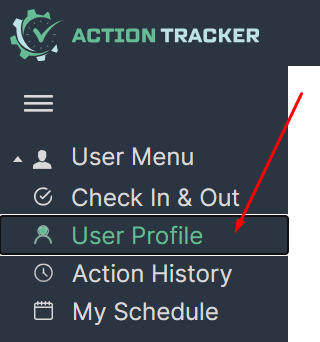
- Для перехода в раздел “User Profile” нажимаем соответствующую кнопку в меню слева.
- Откроется окно с данными пользователя.
- Для внесения изменений необходимо связаться с тех. поддержкой support.team@a-tracker.net.
Интерфейс профиля пользователя
[
- Username и Nickname - персональные данные пользователя
- Supervisor - руководитель (тим лидер или менеджер)
- Schedule - установленный график занятости начала и конца рабочей смены
- Timezone - установленный часовой пояс, должен соответствовать бизнес временной зоне
- Country, City, Office - физическая локация пользователя
- Emails - перечень корпоративных email адресов закрепленных за пользователем
- Department - департамент
- Position - позиция
- Contract signed - дата подписания договора
Запрос на редактирование данных в профиле
Пользователь может отправить запрос на редактирование данных в профиле (Request data correction) при выявлении несоответствий или для внесения изменений.
Для отправки запроса на редактирование данных технической поддержке необходимо нажать кнопку “Request data correction”. После нажатия, на странице профиля станут доступны соответствующие поля для редактирования, как показано на скриншоте ниже.
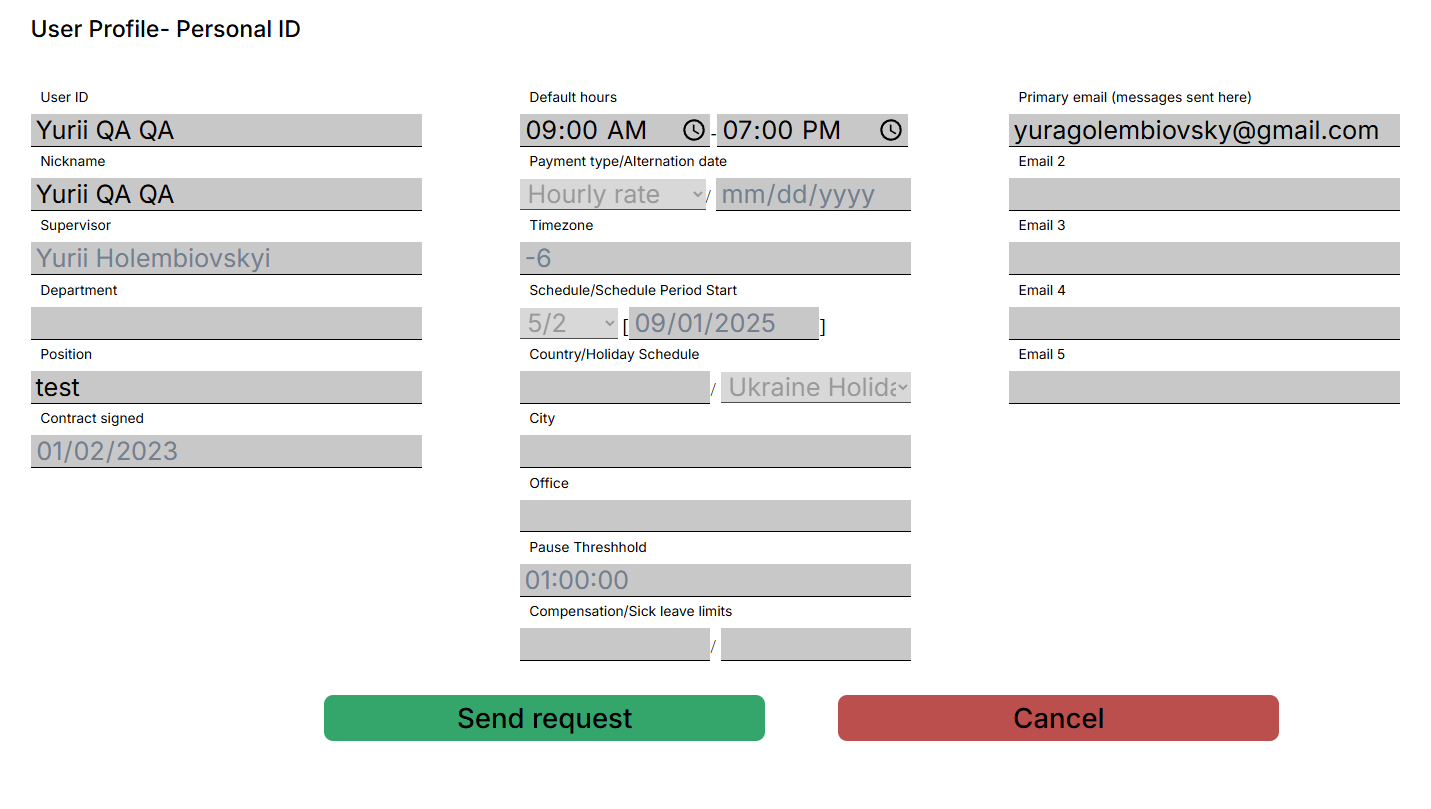
Перечень доступных к редактированию полей:
- Username & Nickname
- Schedule
- Country, City, Office
- Emails
- Department, Position
Не доступные для редактирования поля:
- Supervisor
- Timezone
- Contract signed
Для внесения изменений необходимо установить курсор на нужном поле или выделить необходимый текст и отредактировать. Для редактирования поля “Schedule” - график занятости, необходимо нажать на кнопку часов и выбрать нужные значения времени (часы и минуты)(Браузер Firefox не поддерживает такой функционал, потому в браузере Firefox ввод данных выполняется с помощью клавиатуры)
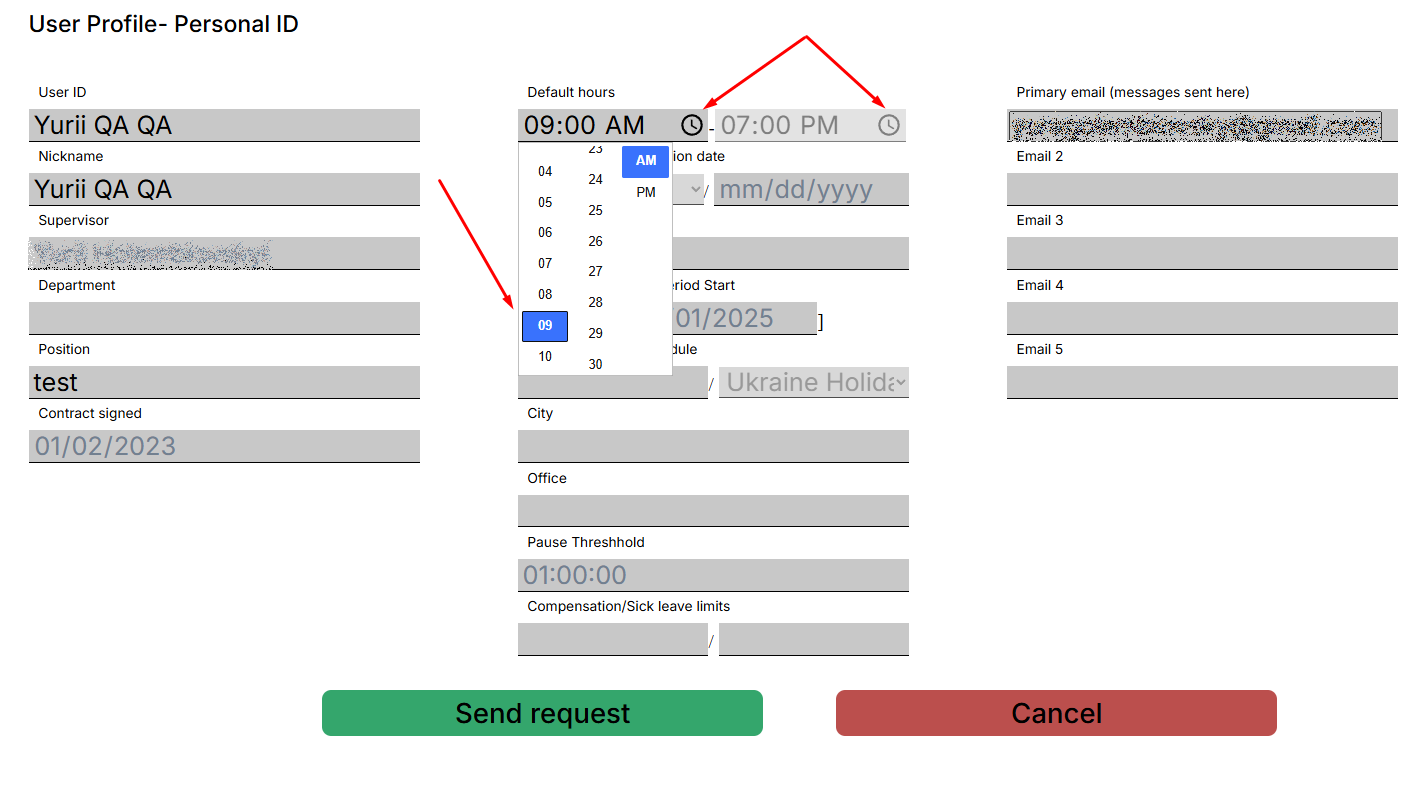
Если необходимо внести изменения в поля, которые не доступны к редактирования, обратитесь на техническую поддержку: support.team@a-tracker.net
После завершения редактирования жмем кнопку “Send request” , система запросит подтверждение внесенных изменений, как показано на скриншоте ниже
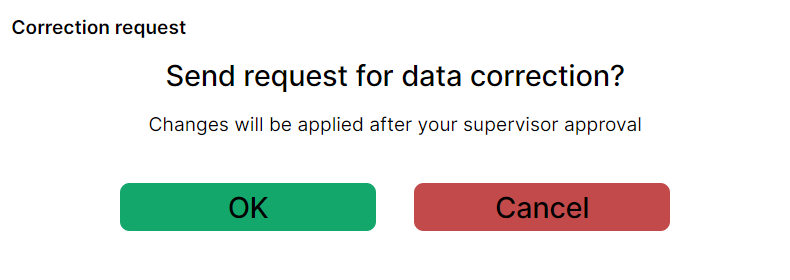
После подтверждения будет сформировано и отправлено письмо на supervisor для получения подтверждения , техническую поддержку и копия пользователю на почту. После подтверждения руководителем, техническая поддержка выполнит внесения изменений в профиле или рабочем графике.
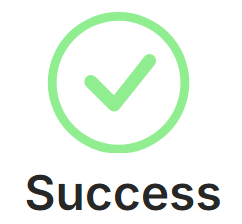
После отправки запроса на внесение изменений ми возвращаемся на окно профиля пользователя. В окне профиля будет отображаться информация до внесения изменений, пока supervisor не подтвердит внесение изменений.
Action History
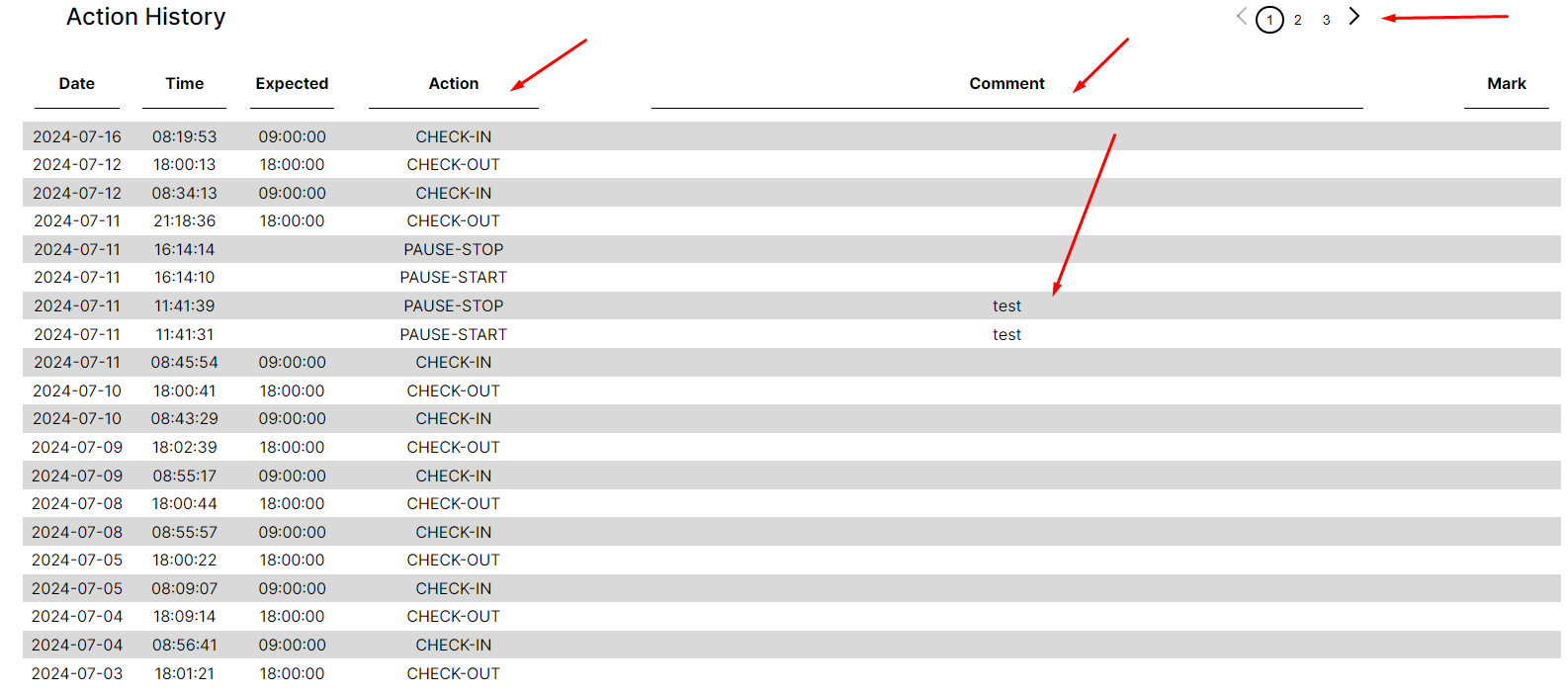
В данном разделе можно просмотреть историю своих check-in, check-out, pause start и stop
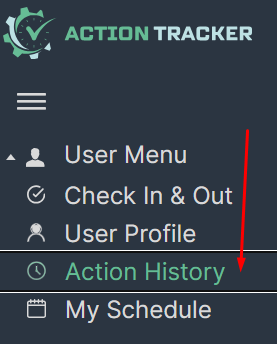
- Чтобы перейти в раздел Action History, в меню слева необходимо выбрать соответствующую кнопку.
- В этом разделе отображается история выполнения check-in, check-out, pause start и stop с фиксацией времени и оставленных комментариев.
My Schedule
Overview
Раздел My Schedule предназначен для обозначения своего графика занятости на ближайшее время и дает возможность
- отметить day-off/выходные (если график занятости отличается от стандартного),
- отметить регулярные смены,
- отметить больничные,
- запланировать льготный период,
- отметить дежурные смены,
- отметить нестандартные графики,
- оставить комментарии.
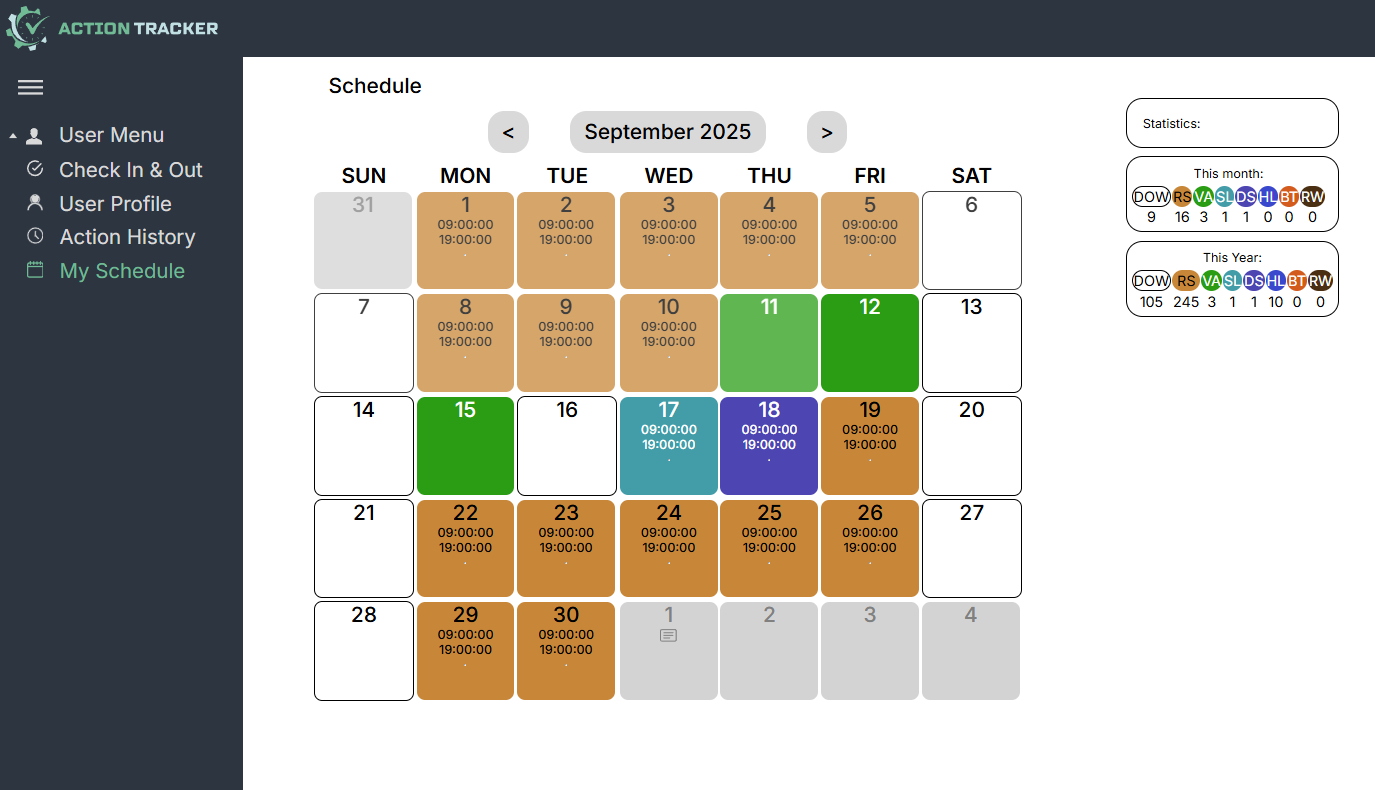
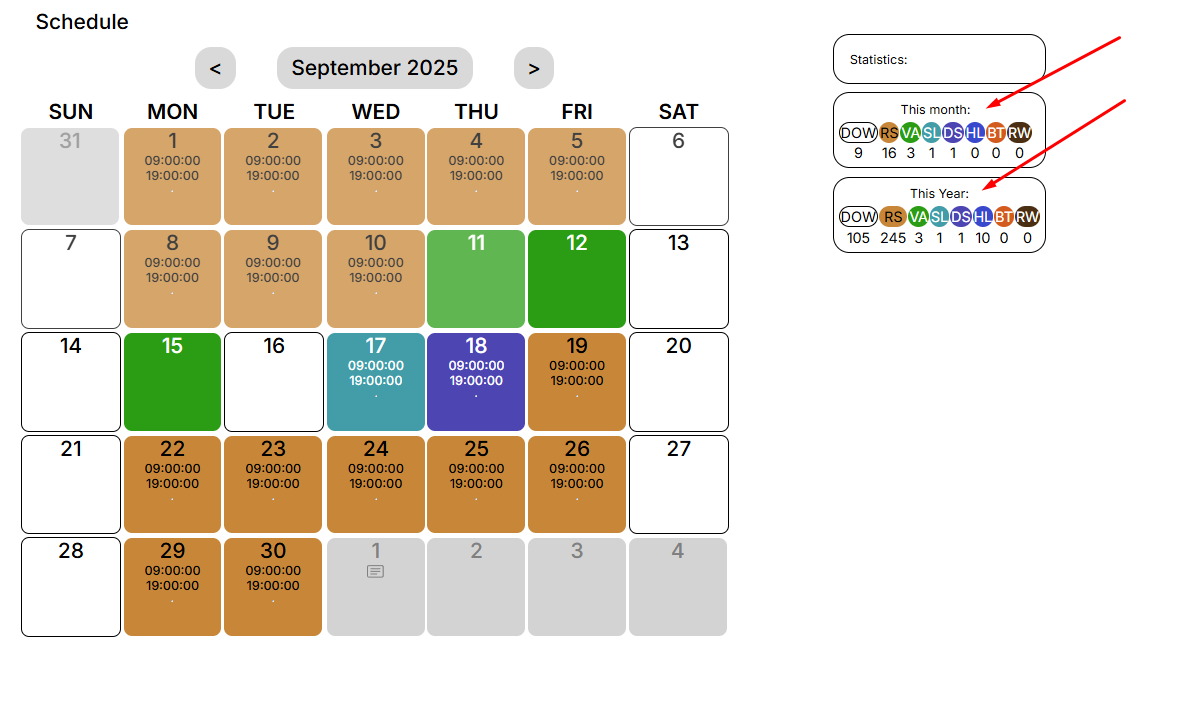
Справа в окне представлена статистика за месяц и за год.
Планирование своего графика занятости
Выбирая тип дней, которые необходимо внести в график занятости, можно обозначить желаемые даты для выбранного события.
Для этого необходимо выбрать интересующий вас день (или несколько дней):
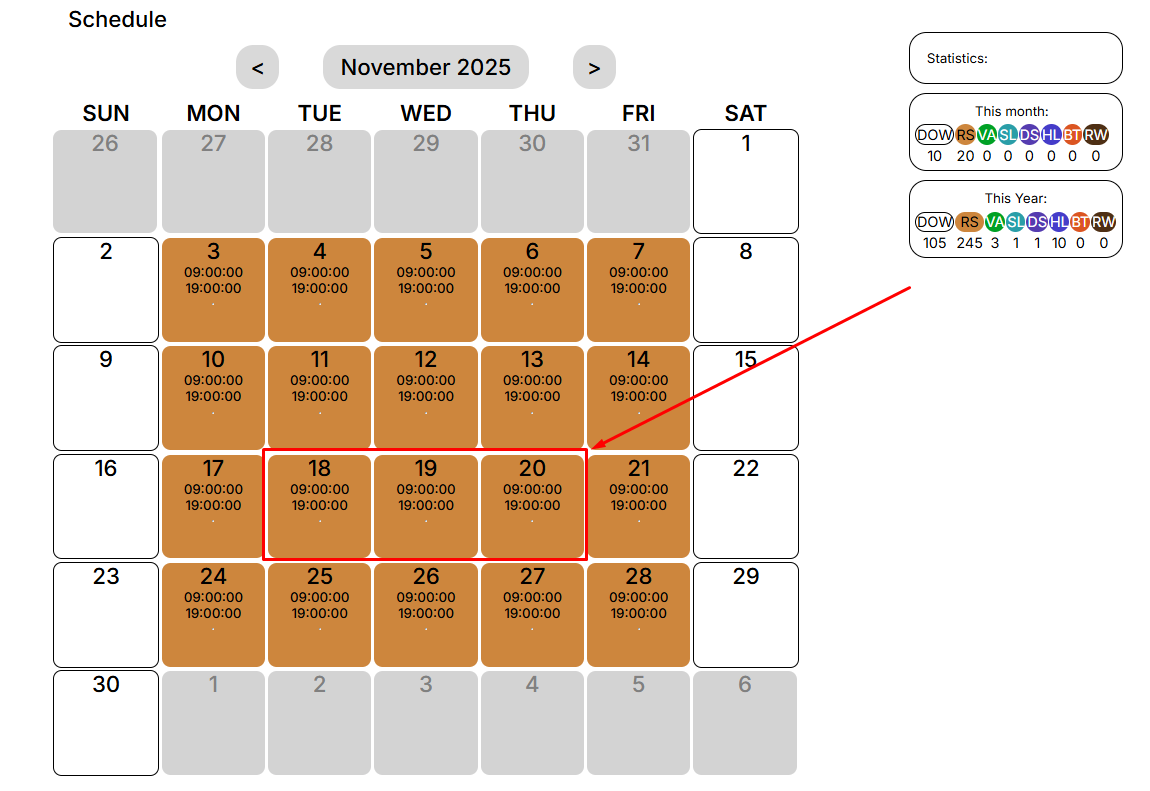
После чего перед вами откроется окно редактирования графика занятости:

В этом окне вы можете:
- выбрать дни для внесения определенного типа графика занятости,
- выбрать тип графика занятости,
- оставить комментарий, если это необходимо (он будет виден вашему руководителю).
- указать нестандартный рабочий график (если речь идет о дежурной смене, либо, если вы согласовали такой график с вашим руководителем).
Для завершения и сохранения внесенных событий нажимаем кнопку “Submit”.
Для отмены внесенных изменений нажимаем “Cancel”.
После сохранения внесенных изменений у вас появится уведомление о необходимости получения подтверждения от руководителя.

В статистике отобразится количество выбранных дней для каждого события.