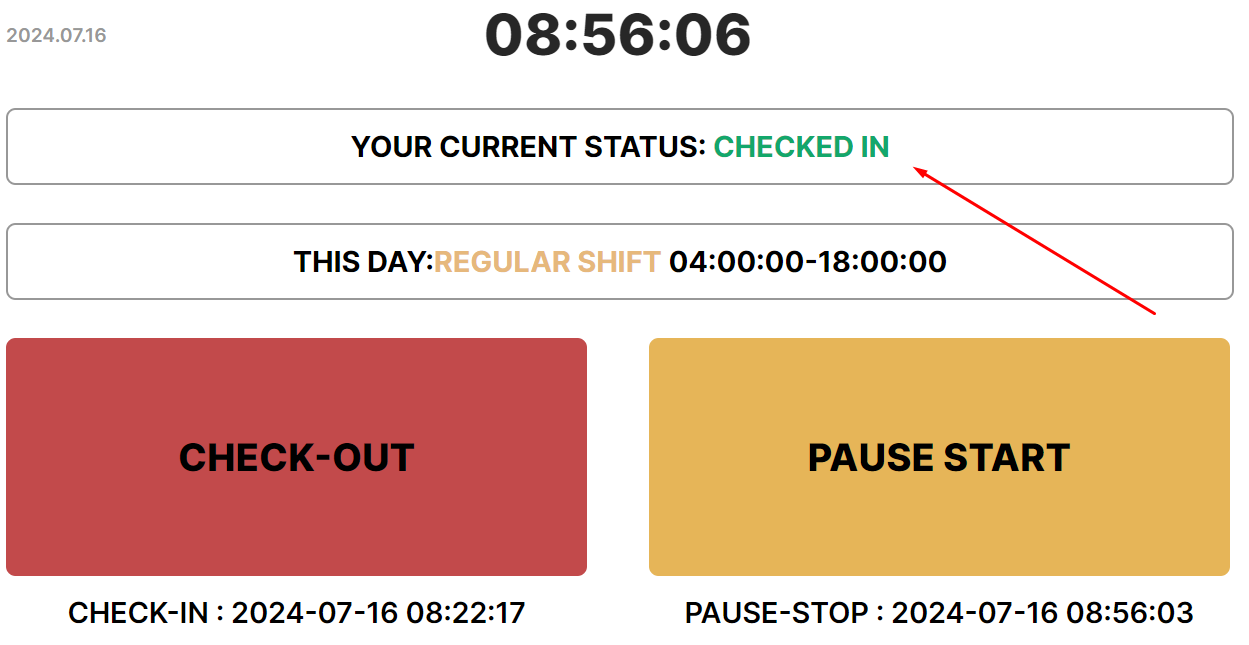
Выполнение check-in / check-out
Начало рабочего дня
Для постановки отметки о начале рабочего дня выполняем check-in
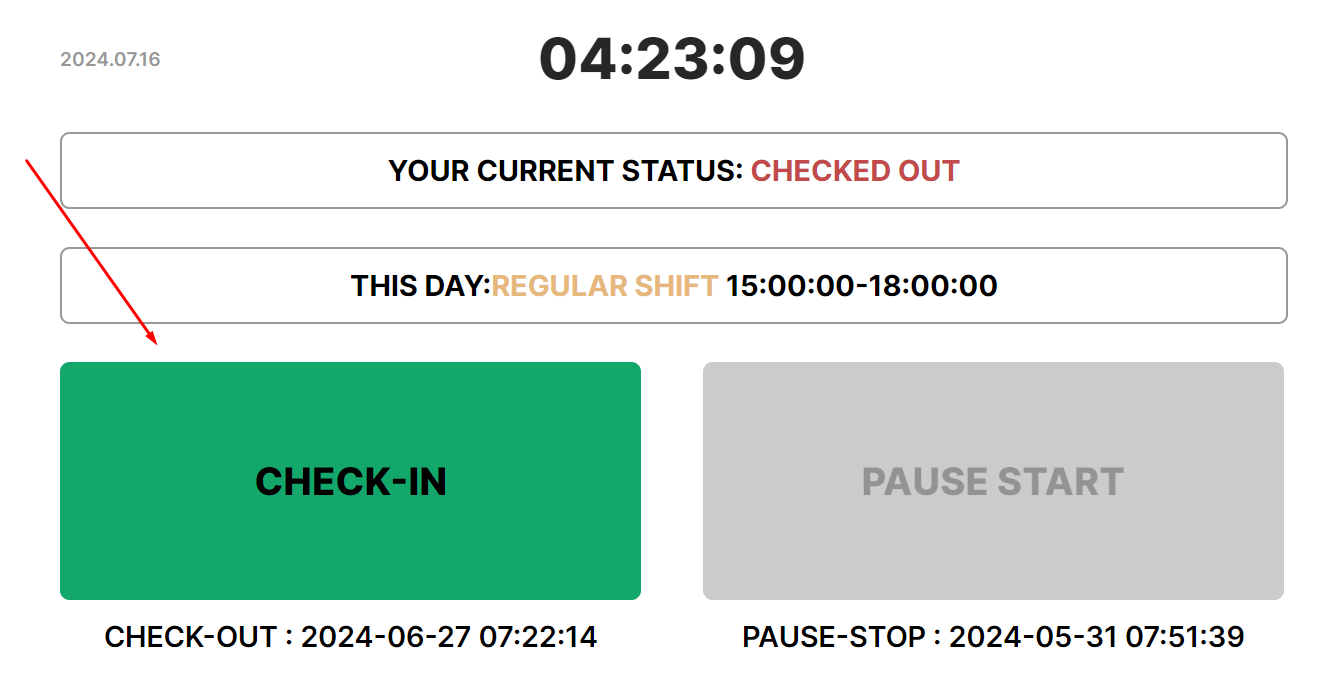
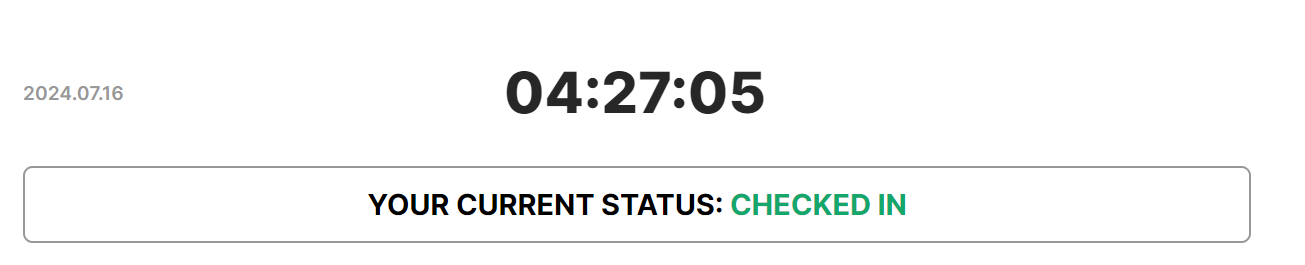
- Статус меняется на Checked in.
- Если система фиксирует опоздание, а именно выполнение check-in после начала рабочего дня по указанному в профиле графику занятости, система запросит ввод причины опоздания — комментарий. Необходимо ввести комментарий в поле ввода и нажать “Ок”. Если не вводить комментарий и нажать “Cancel”, check-in выполнен не будет.
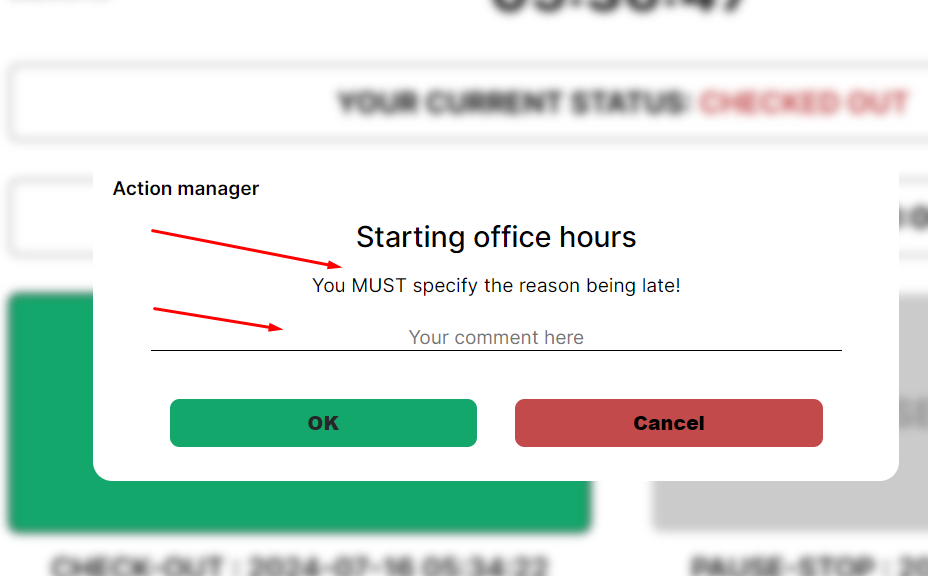
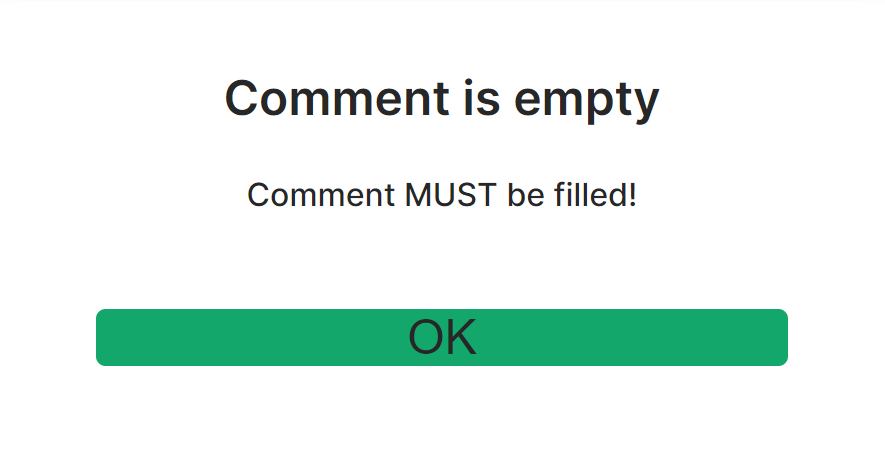
- Если нажать “Ok”, когда комментарий не введен, система покажет уведомление о необходимости ввода комментария.
- В поле комментарий необходимо указывать кратко конкретную и правдивую причину опоздания, в дальнейшем эта информация передается менеджеру.
Завершение рабочего дня
Для постановки отметки об окончании рабочего дня выполняем check-out
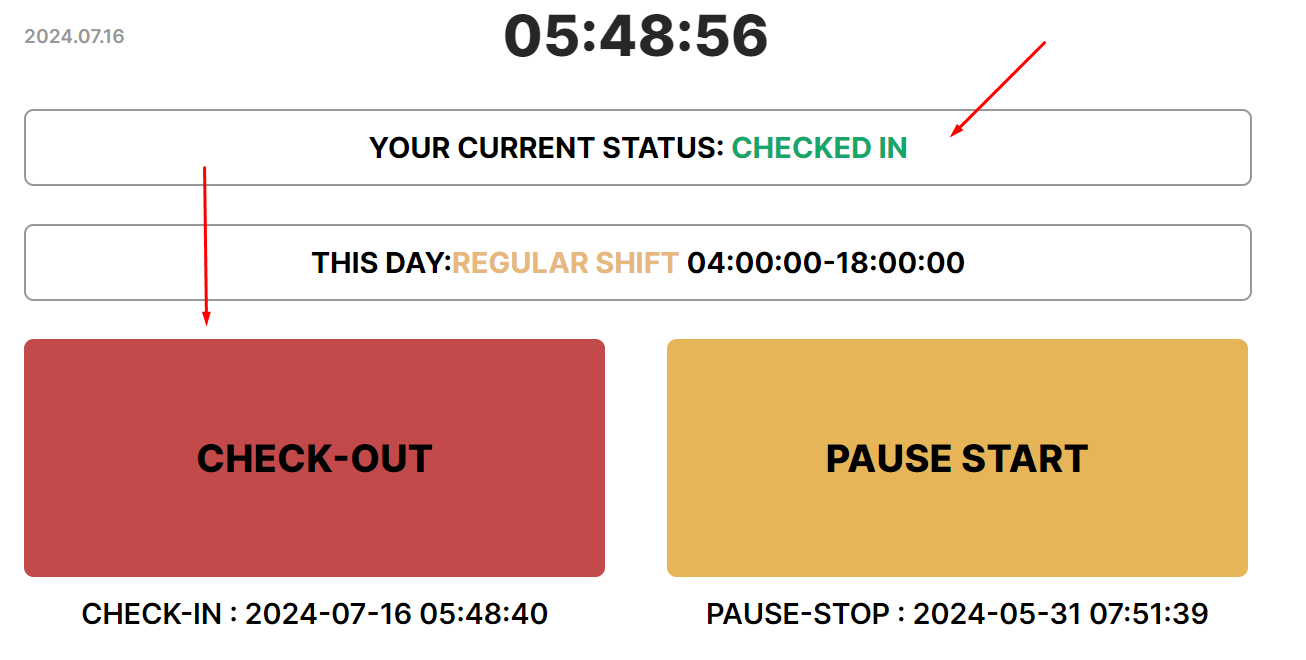
- Статус изменится на Checked out.

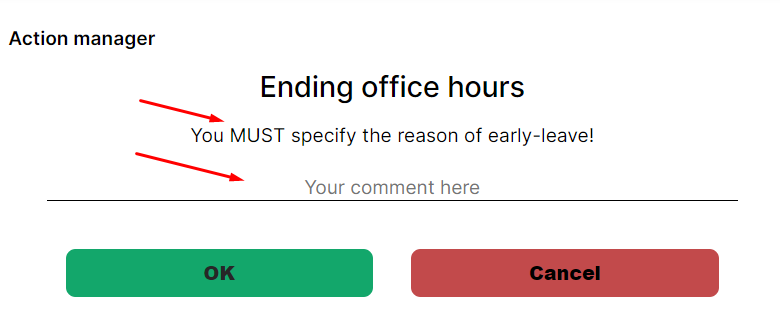
- Если check-out выполняется раньше окончания рабочего дня по графику занятости, система зафиксирует ранний уход и запросит ввод комментария. Необходимо ввести комментарий и нажать “Оk”.
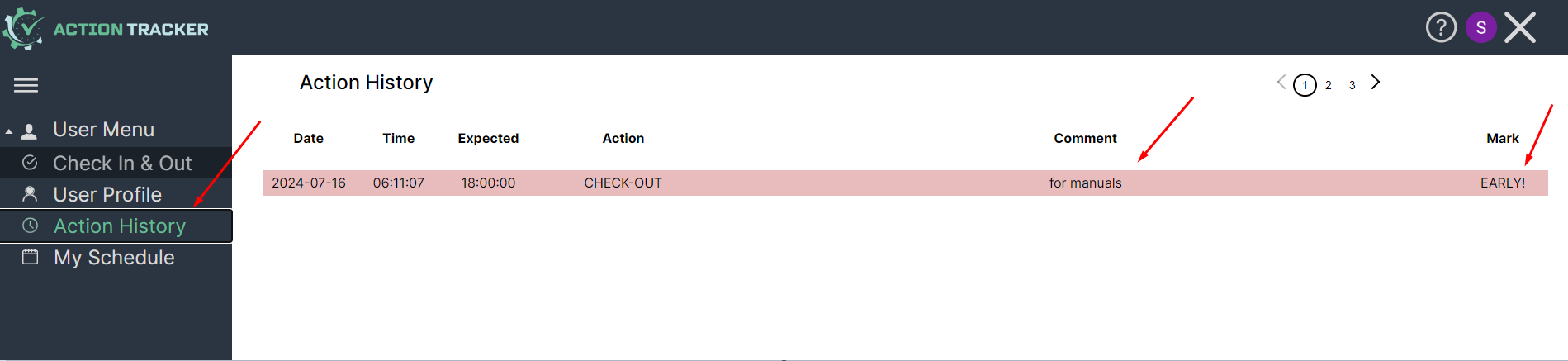
- Статус изменится на Checked out, и в Action History добавится маркер о раннем уходе.

- Если не ввести комментарий, система покажет уведомление о его необходимости.
- Если нажать “Cancel”, check-out выполнен не будет.
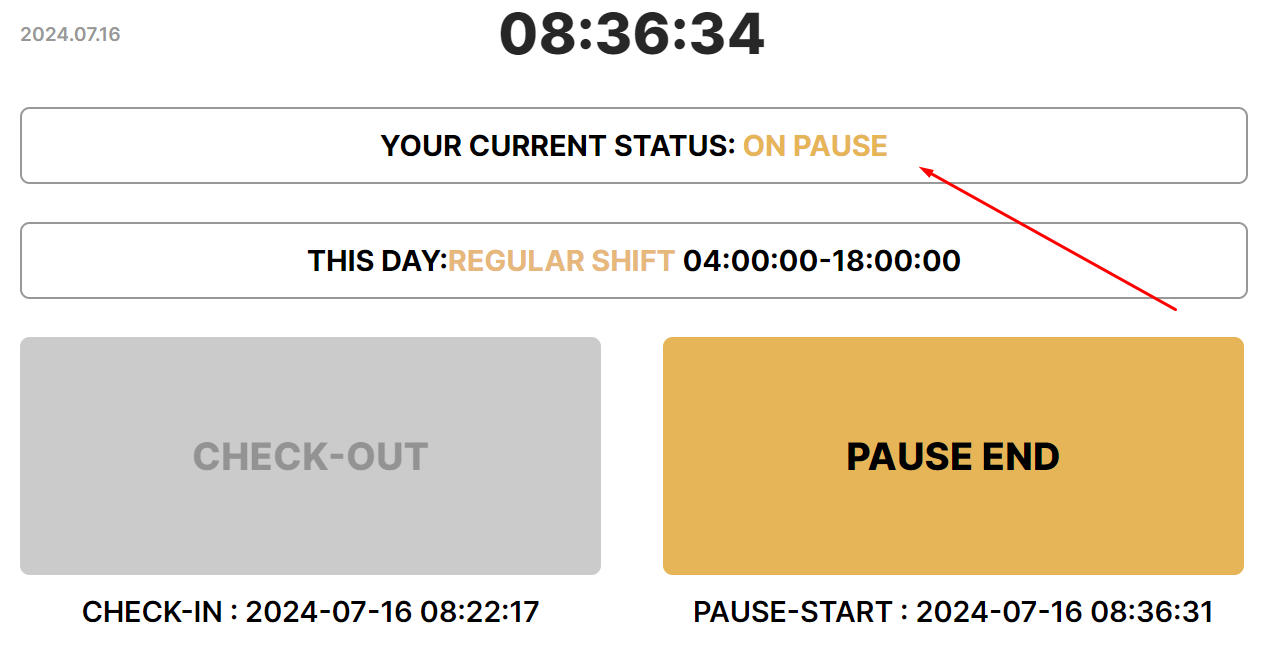
- Если вы находитесь на паузе или не было выполнено check in, кнопка check out соответственно будет недоступна.
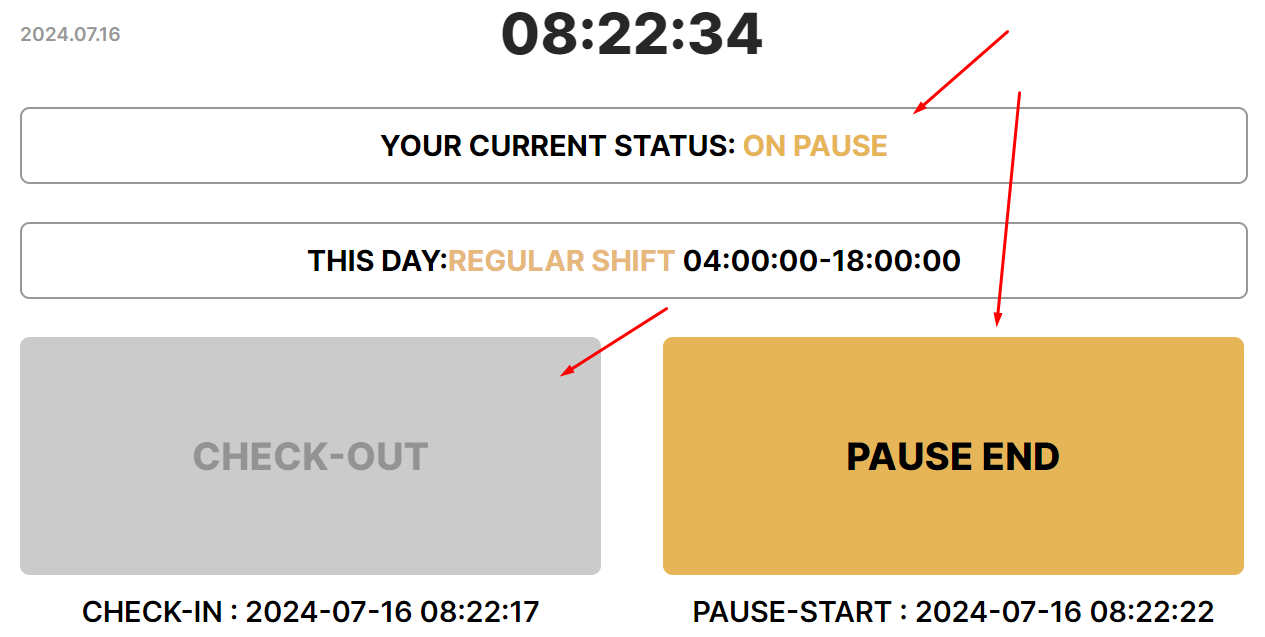
- Необходимо снять паузу ( pause stop)
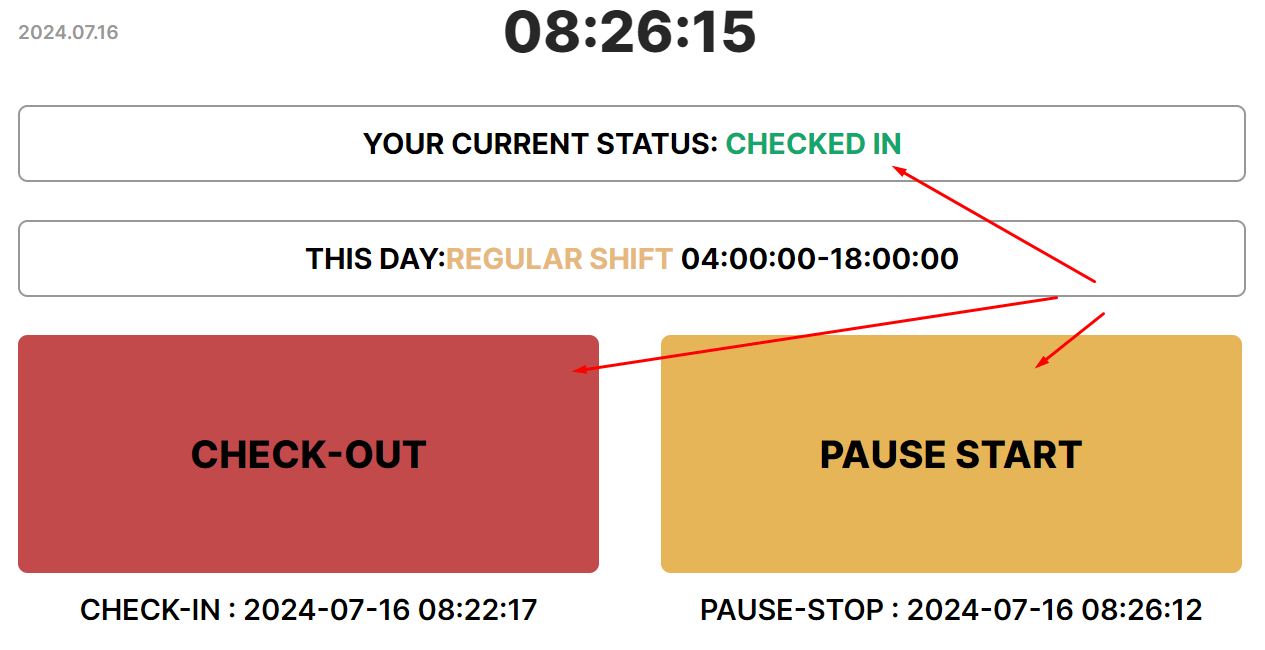
Пауза в работе или выход на обед
Для установки отметки о выходе на обед или паузе в работе выполняем pause start
- Стать на паузу можно только после выполнения Check-in, когда кнопка “Pause start” станет доступной к нажатию.
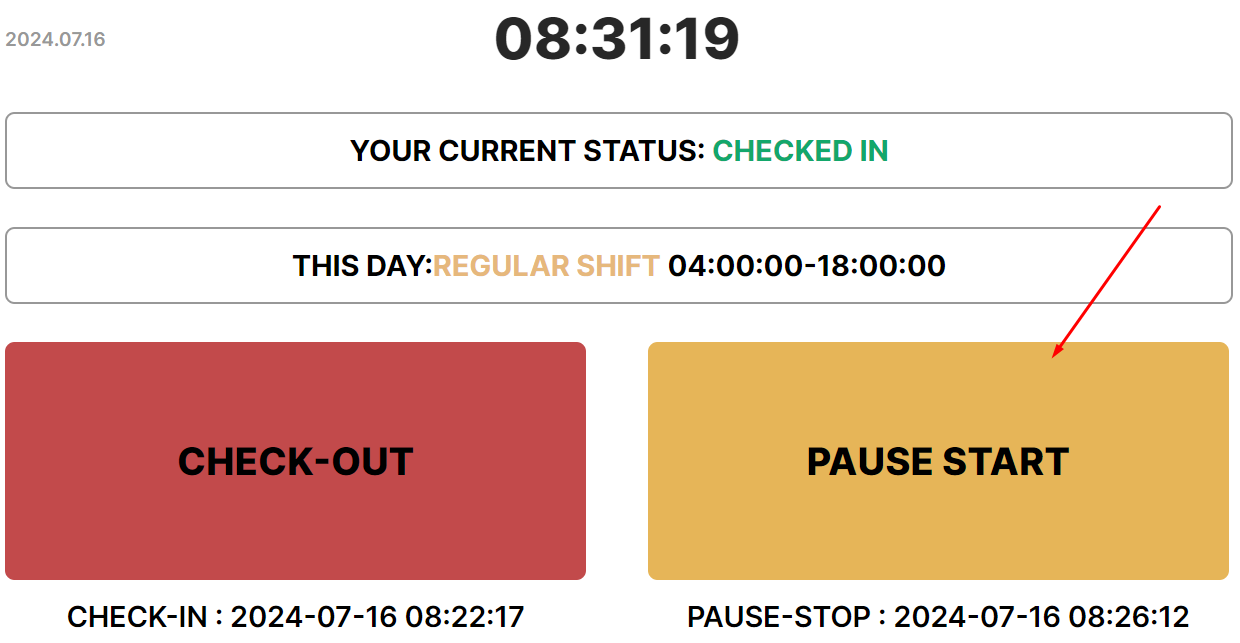
- Вводим комментарий или оставляем поле пустым и нажимаем “Ok”.
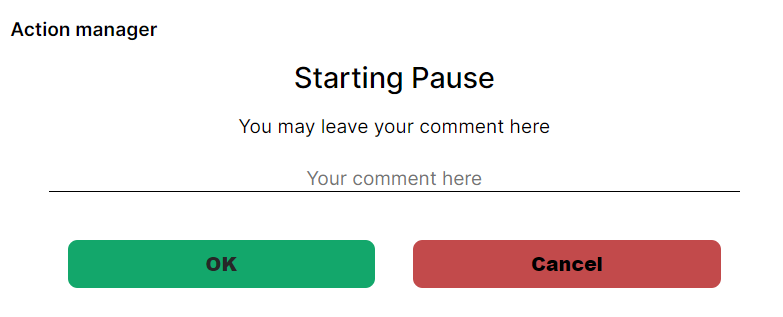
- Статус изменится на On pause.
Окончание паузы
Для постановки отметки об окончании паузы нажимаем кнопку “Pause Stop”
- Кнопка станет доступной только после активации паузы.
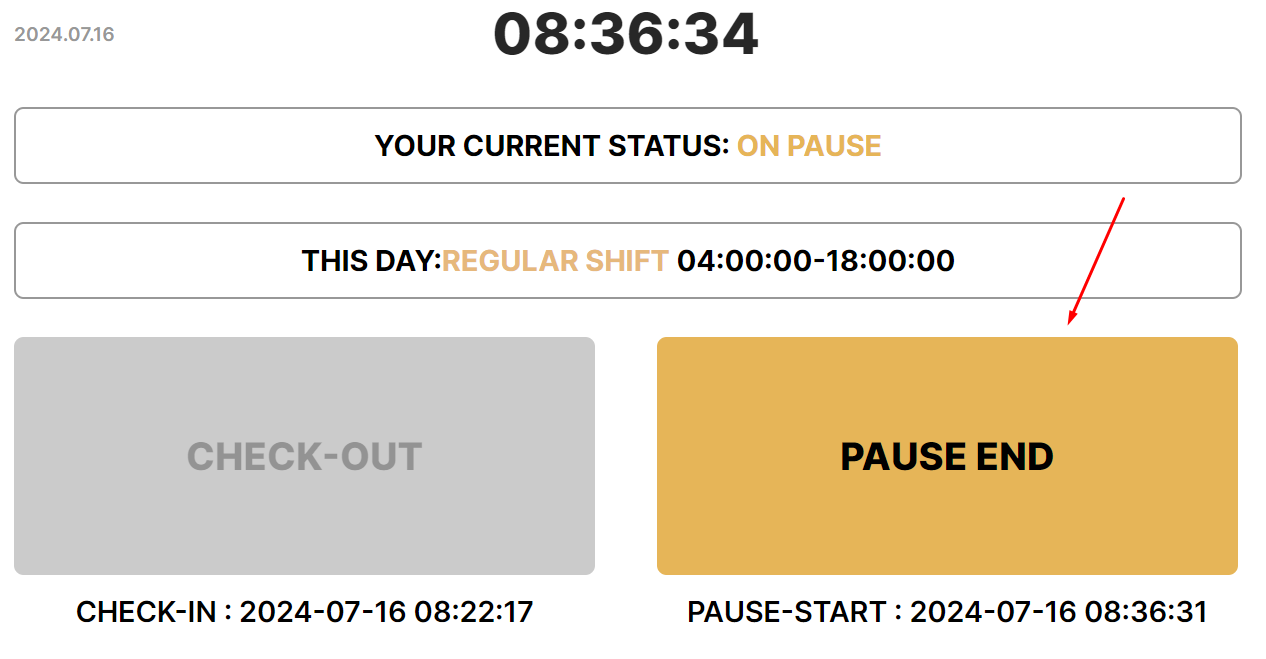
- Вводим комментарий или оставляем поле пустым и нажимаем “Ok”.
- Статус изменится на Checked in.